Сборка ПК может показаться сложной задачей, но с правильным подходом и пошаговым руководством это вполне выполнимо даже для новичков. Из плюсов самостоятельной сборки можно отметить несколько причи: Вы контролируете процесс сборки, не переплачиваете за сборку и комплектующие(по отдельности обходятся дешевле), а в случае необходимости можно заменить детали не боясь потерять гарантию на всю сборку. Соблюдая эти шаги, вы сможете самостоятельно собрать компьютер. Также читайте другие интересные новости:
Сборка ПК может показаться сложной задачей, но с правильным подходом и пошаговым руководством это вполне выполнимо даже для новичков.
Из плюсов самостоятельной сборки можно отметить несколько причи: Вы контролируете процесс сборки, не переплачиваете за сборку и комплектующие(по отдельности обходятся дешевле), а в случае необходимости можно заменить детали не боясь потерять гарантию на всю сборку.
Необходимые компоненты:
- Корпус
- Блок питания (БП)
- Материнская плата
- Центральный процессор (CPU)
- Кулер для CPU
- Оперативная память (ОЗУ)
- Накопитель SSD M.2
- Видеокарта (необязательно, если в процессоре уже есть встроенное графическое ядро)
- Ну и монитор, куда будет выводиться, собственно, сама информация с вашего ПК
Инструменты:
- Отвертка
- Немного терпения и времени
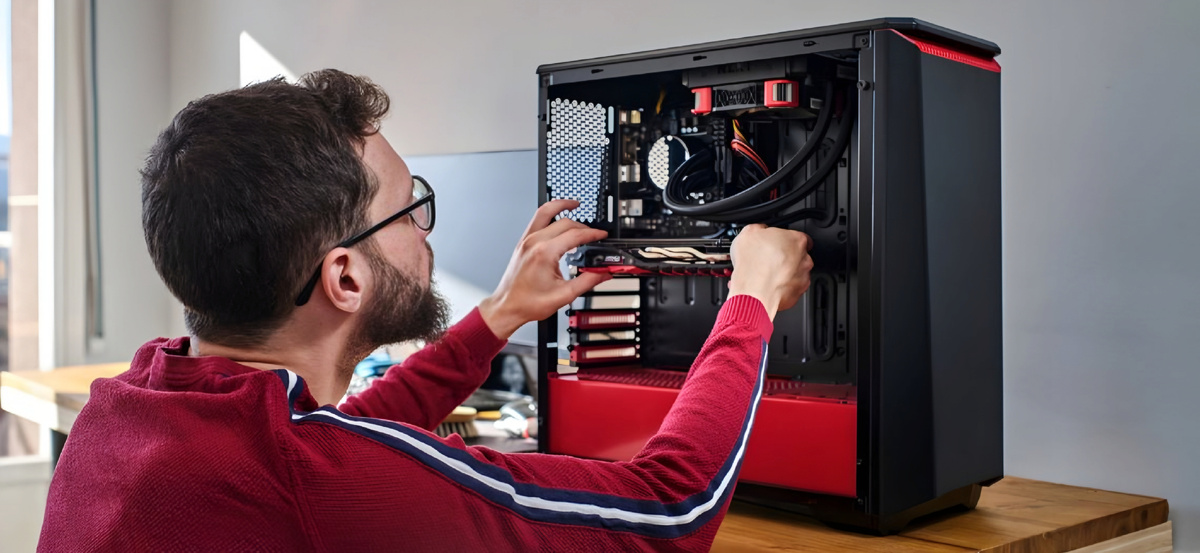
Пошаговая инструкция
- Подготовьте рабочее место. Подготовьте рабочее место, чтобы ничего не отвлекало. Для работы потребуется большой стол, чтобы разместить корпус, комплектующие и винты. Не рекомендуется собирать ПК на мягкой поверхности, так как мелкие детали могут потеряться.
- Установите блок питания. Как правило, в современных корпусах место для БП находится в нижней части. Закрепите его винтами. Если БП модульного типа, подключите необходимые провода: для процессора, материнской платы, дисков и видеокарты.
- Установите компоненты на материнскую плату. Установите оперативную память, накопители, а только потом кулер для CPU. Ведь когда установится башенный кулер на процессор, он будет выше и закрывать рабочее пространство для установки ОЗУ и накопителей
- Установите процессор. Поднимите рычаг на сокете материнской платы, установите процессор, убедитесь, что он плотно прилегает, и зафиксируйте его рычагом. Не применяйте силу, если процессор устанавливается туго.
- Установите оперативную память. Откройте защелки на слотах ОЗУ, установите планки памяти до щелчка.
- Установите SSD M.2 накопитель. Найдите слот M.2 на материнской плате, вставьте накопитель и закрепите его винтом.
- Установите кулер для CPU. При необходимости нанесите термопасту на процессор. Установите кулер и подключите его к материнской плате.
- Установите материнскую плату в корпус. Установите заглушку задней панели на корпус. Установите стойки для материнской платы и закрепите плату винтами.
- Установите накопители 2,5 дюйма. При наличии установите HDD и SSD формата 2,5 дюйма.
- Установите видеокарту. При наличии установите видеокарту в слот PCI-e и закрепите ее.
- Подключите провода. Подключите провода от БП к материнской плате, видеокарте и накопителям. Подключите кнопку питания и разъемы на передней панели корпуса.
- Выполните кабель-менеджмент. Уложите провода так, чтобы они не мешали циркуляции воздуха внутри корпуса.
- Первый запуск. Подключите монитор, клавиатуру и мышь. Включите компьютер и убедитесь, что все работает.
- Установите операционную систему и драйверы. Установите операционную систему и драйверы для всех устройств.
Соблюдая эти шаги, вы сможете самостоятельно собрать компьютер.
Также читайте другие интересные новости: