Что такое ВПР и зачем она нужна?
Функция ВПР (VLOOKUP) — это один из самых мощных инструментов Excel для поиска и извлечения данных из таблиц. Её используют, когда нужно:
- Найти цену товара по его артикулу.
- Сопоставить данные из двух разных таблиц (например, ФИО сотрудника с его должностью).
- Автоматизировать заполнение отчётов на основе справочников.
Пример из жизни:
У вас есть таблица с кодами товаров (столбец A) и их названиями (столбец B). В другой таблице — коды и цены. С помощью ВПР можно мгновенно подтянуть цены к названиям товаров.
Синтаксис ВПР: Как правильно составить формулу
=ВПР(что_искать; таблица_поиска; номер_столбца_результата; [интервальный_просмотр])
1. Что искать (искомое_значение):
- Это значение, которое вы хотите найти в первом столбце таблицы.
- Может быть числом, текстом или ссылкой на ячейку (например, A2).
2. Таблица поиска (таблица):
- Диапазон ячеек, где первый столбец содержит искомые значения.
- Важно: Искомый столбец всегда должен быть первым в этом диапазоне.
3. Номер столбца результата:
- Указывает, из какого столбца таблицы нужно вернуть данные.
- Например, если таблица имеет столбцы A (код), B (название), C (цена), то для цены номер столбца — 3.
4. Интервальный просмотр:
- ЛОЖЬ (или 0) — точный поиск.
- ИСТИНА (или 1) — приблизительный поиск (требует сортировки данных по возрастанию).
- Совет: Всегда используйте ЛОЖЬ, если не работаете с диапазонами (например, налоговыми ставками).
Пример 1: Простой поиск цены товара
Исходные данные:
Артикул (A) Название (B) Цена (C)
1001 Книга 500
1002 Ручка 50
Задача: Найти цену товара с артикулом 1002.
Формула: =ВПР(1002; A1:C3; 3; ЛОЖЬ)
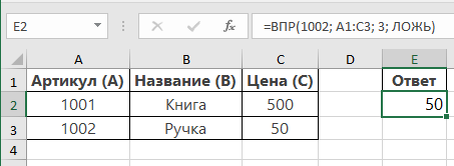
Результат: 50.
Пример 2: Динамический поиск по ячейке
Допустим, артикул введён в ячейку E2. Формула будет выглядеть так:
=ВПР(E2; A1:C3; 3; ЛОЖЬ)
Теперь при изменении значения в E2 результат будет обновляться автоматически.
Типичные ошибки и как их исправить
1. #Н/Д (Значение не найдено):
Причина: Искомого значения нет в первом столбце таблицы.
Решение:
- Проверьте опечатки.
- Используйте ЕСЛИОШИБКА для замены ошибки на понятный текст: =ЕСЛИОШИБКА(ВПР(E2; A1:C3; 3; ЛОЖЬ); "Товар не найден")
2. #ССЫЛКА! (Неверный номер столбца):
Причина: Указан номер столбца больше, чем столбцов в таблице.
Решение: Пересчитайте столбцы в диапазоне.
3. Неправильные результаты при ИСТИНА:
Причина: Данные не отсортированы по возрастанию.
Решение: Отсортируйте первый столбец таблицы или используйте ЛОЖЬ.
Продвинутые техники
Поиск по нескольким условиям
Если нужно искать по двум столбцам (например, город + товар), создайте вспомогательный столбец с объединёнными данными:
- Вставьте новый столбец A: =B2 & "-" & C2 (город-товар).
- Используйте ВПР для поиска по этому столбцу:=ВПР("Москва-Книга"; A1:D100; 4; ЛОЖЬ)
ВПР + ПОИСКПОЗ для гибких таблиц
Если структура таблицы часто меняется, используйте ПОИСКПОЗ для определения номера столбца:
=ВПР(E2; A1:Z100; ПОИСКПОЗ("Цена"; A1:Z1; 0); ЛОЖЬ)
Теперь формула сама найдёт столбец «Цена», даже если он переместится.
Ограничения ВПР
- Поиск только слева направо: ВПР не может искать значения в столбцах справа от искомого.
- Решение: Используйте связку ИНДЕКС + ПОИСКПОЗ.
- Замедление работы в больших таблицах:
- Совет: Преобразуйте диапазон в «Умную таблицу» (Ctrl + T) для ускорения.
Чем заменить ВПР?
- XLOOKUP (Excel 365): Более гибкая функция, которая ищет в любом направлении.
- ИНДЕКС + ПОИСКПОЗ: Универсальная альтернатива для сложных задач.
Итог:
ВПР — это must-have навык для работы в Excel. Освоив её, вы сможете:
- Автоматизировать рутинные задачи.
- Быстро анализировать данные из разных источников.
- Удивить коллег скоростью подготовки отчётов.