Компания Microsoft на протяжении многих лет стремится к тому, чтобы все пользователи использовали онлайн-аккаунты для входа в систему Windows. Это стало особенно заметно в последние годы. В настоящее время нет официальных способoв отказаться от онлайн-аккаунта при установке Windows 11, но все же есть несколько обходных путей.
Вот как можно использовать оффлайн-аккаунт при установке Windows 11, чтобы избежать контроля со стороны Microsoft.
Сложность
Продолжительность
Имейте в виду: некоторые функции Windows 11 и связанные с ними приложения требуют наличия онлайн-аккаунта Microsoft. Поэтому без входа в другой аккаунт вы не сможете их использовать.
Быстрый обход
Самый простой и быстрый способ избежать регистрации или входа с подключенным аккаунтом Microsoft при установке Windows 11 — воспользоваться этим удобным методом.
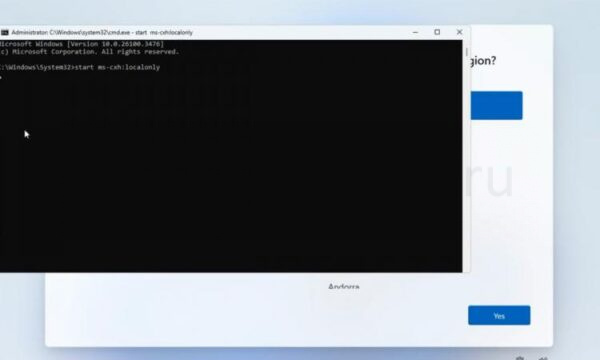
Шаг 1: Запустите установку Windows 11 и, когда дойдете до экрана выбора страны или региона, нажмите Shift F10, чтобы открыть окно командной строки.
Шаг 2: Введите следующее без кавычек: "start ms-cxh:localonly" и нажмите Enter.
Шаг 3: После этого вы увидите окно создания пользователя в стиле Windows 10 с нужными полями. Заполните свое имя пользователя и пароль, затем выберите Далее, чтобы продолжить.
Шаг 4: Следуйте инструкциям на экране, чтобы завершить установку Windows 11. Как только вы окажетесь на рабочем столе, вам нужно будет войти в свой оффлайн-аккаунт. Подключение к интернету не требуется, хотя обновление до последней версии Windows 11 для улучшения функций, стабильности и безопасности все же желательно.
Другой способ обхода (пока он работает)
Другой метод обхода требования к аккаунту Microsoft при установке Windows 11 — команда BypassNRO. Она была недавно удалена из последней предпросмотровой версии Windows 11 для участников программы Windows Insiders, поэтому может скоро стать недоступной в официальных выпускaх. Тем не менее, на апрель 2025 года она все еще работает, так что имейте это в виду, если возникнут проблемы с предыдущим методом.
Шаг 1: Начните установочный процесс Windows 11 и, когда дойдете до части, где нужно ввести данные Wi-Fi для подключения к сети, нажмите Shift F10, чтобы открыть командную строку.
Шаг 2: Введите следующее без кавычек: "c:windowssystem32oobeBypassNRO.cmd", затем нажмите Enter.
Ваш компьютер перезагрузится, и процесс установки начнется заново. Однако, когда вы дойдете до экрана выбора сети, у вас появится возможность продолжить настройку Windows без ввода данных о Wi-Fi или подключения к проводной сети. Затем вам предложат создать локальный аккаунт, который можно будет использовать для входа в Windows 11 после завершения установки.
В качестве альтернативы: если вы хотите сделать это вручную, вы можете запустить Regedit из командной строки и ввести следующее, чтобы достичь того же результата:
"reg add HKLMSOFTWAREMicrosoftWindowsCurrentVersionOOBE /v BypassNRO /t REG_DWORD /d 1 /f shutdown /r /t 0"
Если вам понравилась эта статья, подпишитесь, чтобы не пропустить еще много полезных статей!
Вы также можете читать наши материалы в:
- Telegram: https://t.me/gergenshin
- Яндекс Дзен: https://dzen.ru/gergen
- Официальный сайт: https://www-genshin.ru