1. Введение
В этом руководстве рассмотрим, как экспортировать и импортировать данные в программе "Belsmeta.Cloud". Эти функции позволяют передавать сметные данные между пользователями, загружать их в облачный файлообменник или использовать в других программных продуктах.
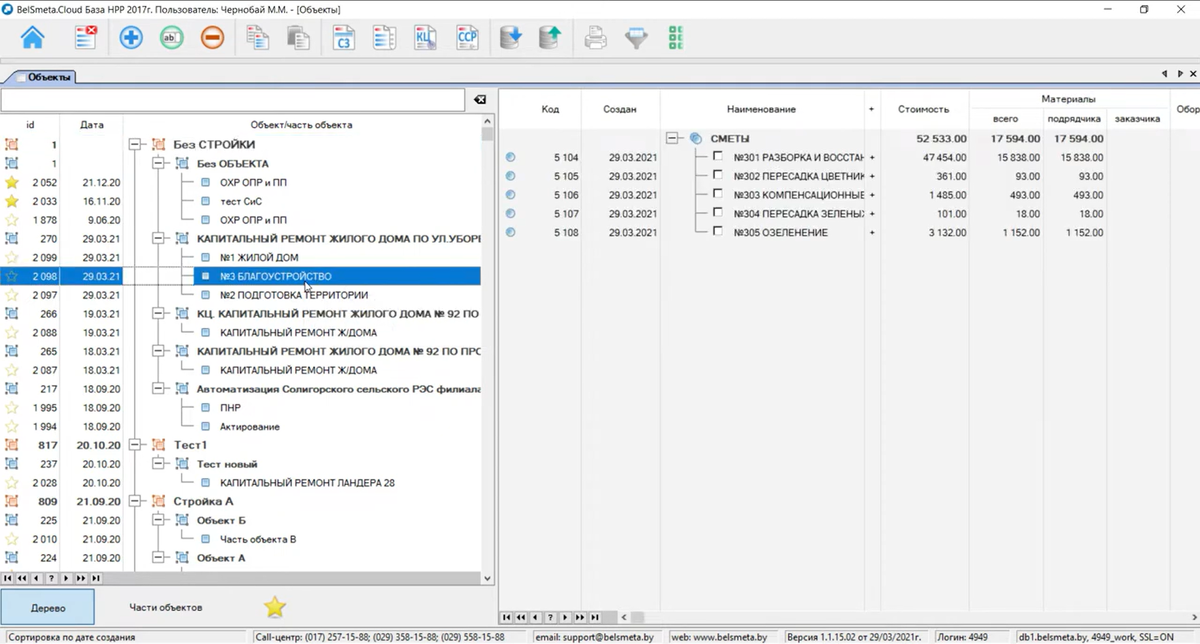
2. Процесс экспорта данных
2.1. Выбор данных для экспорта
Перед экспортом необходимо выбрать:
- Конкретный элемент списка
- Часть объекта
- Весь объект
- Всю стройку
2.2. Запуск экспорта
Экспорт можно начать двумя способами:
- Нажать кнопку "Экспорт данных" на панели инструментов
- Выбрать "Экспортировать объект" в контекстном меню (ПКМ)
2.3. Настройка формата экспорта
Программа предлагает несколько форматов:
- XML (для обмена между версиями "Belsmeta.Cloud")
- B&D Bass (формат NPC CIS, совместимый с некоторыми сторонними системами)
- RPC 110 (российский стандарт для передачи данных между сметными программами)
- XML для импорта в Смета.РУ и CMR.PRO
Для некоторых форматов требуются дополнительные настройки (например, указание стоимости и кодов для B&D Bass).
2.4. Выбор папки и удаление лишних данных
- По умолчанию файл сохраняется в "Мои документы", но можно указать другую папку.
- Можно удалить ненужные сметы из списка перед экспортом.
2.5. Завершение экспорта
После успешного экспорта программа предлагает:
- Открыть папку с файлом (например, для отправки по почте)
- Загрузить в файлообменник (удобный способ обмена)
- Продолжить работу
3. Использование файлообменника
Файлообменник — это облачное хранилище, позволяющее быстро передавать данные.
3.1. Загрузка файла в файлообменник
- После экспорта выбираем "Загрузить в файлообменник".
- Программа выдаёт ID файла и пароль (их нужно передать контрагенту).
3.2. Просмотр загруженных файлов
Через меню:
"Сервис" → "Файлообменник"
Здесь отображаются все загруженные файлы.
4. Импорт данных
4.1. Выбор источника данных
При импорте программа запрашивает:
- Файл на компьютере (если данные получены по почте или на флешке)
- Файлообменник (нужно ввести ID и пароль)
4.2. Настройка импорта
- Программа отображает содержимое файла.
- Можно удалить ненужные сметы перед сохранением.
4.3. Завершение импорта
После проверки данных:
- Можно отменить операцию (если передумали)
- Или сохранить данные в базу
5. Заключение
Файлообменник — это быстрый и удобный способ передачи данных между пользователями "Belsmeta.Cloud". Экспорт и импорт поддерживают разные форматы, что делает программу гибкой для работы с другими системами.
Рекомендация:
Используйте файлообменник для оперативного обмена с контрагентами — это экономит время и упрощает передачу данных.
Подробнее на сайте: https://www.belsmeta.by/