Клеммы на одном чертеже
Для добавления или изменения уровней многоуровневой клеммы, если все клеммы расположены на одном чертеже, необходимо выполнить следующие шаги:
1. Разместите три клеммы и введите для них обозначение клеммника и номера клемм.
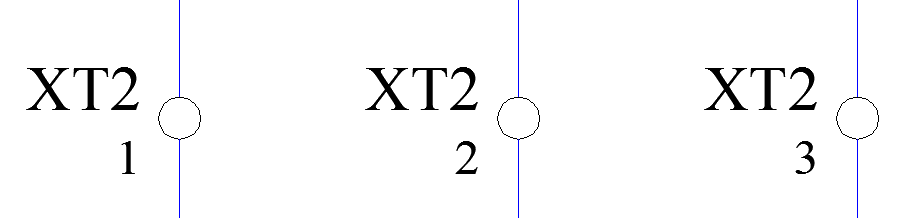
2. Правой кнопкой мыши выберите первую клемму и в отслеживающем меню Редактировать компонент.
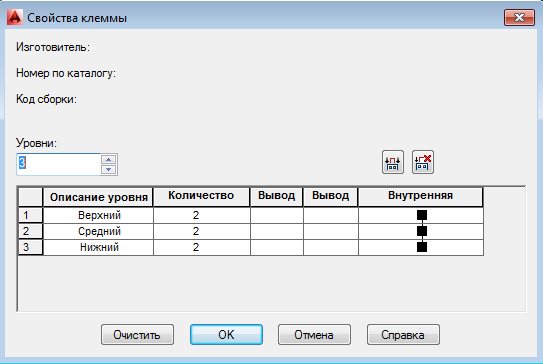
3. В открывшемся диалоговом окне «Вставить/ отредактировать образ клеммы» в разделе «Изменить свойства/соединения» нажмите кнопку Свойства блока.
4. В открывшемся диалоговом окне «Свойства клеммы» в поле Уровни введите 3 или установите с помощью стрелки вверх. Введите названия уровней: Верхний, Средний, Нижний и «Количество проводов на соединение» – 2. Нажмите кнопку ОК.
5. На панели «Редактировать компоненты» вкладки «Схема» запустите команду Соединить клеммы.
6. Выберите клемму – «оригинал», которой назначены три уровня, то есть клемму, уровнями которой станут выбранные далее клеммы.
7. Выберите клеммы, которые станут уровнями многоуровневой клеммы – «оригинала» и нажмите клавишу Enter.
Если запустить команду Показать соединения клемм и выбрать любую из соединенных клемм, то на экране отобразятся связи между клеммами, а в командной строке список соединенных клемм. При регенерации чертежа линии исчезают.
Клеммы на разных чертежах
Для добавления или изменения уровней многоуровневой клеммы, если клеммы расположены на разных чертежах, необходимо выполнить следующие шаги:
1. Выберите клемму, которая будет добавлена в качестве уровня многоуровневой клеммы и в отслеживающем меню выберите команду Редактировать компонент.
2. В диалоговом окне «Вставить/ отредактировать образ клеммы» в разделе «Изменить свойства/соединения» нажмите кнопку Добавить/ Изменить.
3. В открывшемся диалоговом окне «Добавление/ изменение соединений» выберите многоуровневую клемму, в которую в качестве уровня добавляется выбранная клемма. Слева в нижнем окне отображаются уровни многоуровневой клеммы. Выберите нужный уровень и нажмите кнопку Соединить.
4. Аналогично назначьте уровни для других клемм.
Если запустить команду Показать соединения клемм и выбрать любую из соединенных клемм, то на экране отобразятся связи между клеммами.
Стрелка указывает на то, что клемма размещена на другом листе проекта.
Разрыв соединений клемм
После преобразования двух клемм в многоуровневую клемму, при необходимости, их можно снова разделить на две отдельные клеммы, с помощью кнопки Разобрать в разделе «Изменить свойства/соединения» диалогового окна «Вставить/ отредактировать образ клеммы».
При этом клеммам назначаются свойства исходной многоуровневой клеммы.
Разделить многоуровневую на две отдельные клеммы также можно инструментом Разрыв соединений клемм, который расположен на панели «Редактировать компоненты» вкладки «Схема».