Умение составить красивую презентацию помогает автору структурировать мысли и эффективно донести их до аудитории. Навык пригодится в разных сферах: образовании, менеджменте, продажах, различных бизнес-проектах. РБК Life объясняет, как сделать яркую и интересную презентацию, которая понравится зрителям и поможет достичь поставленной цели.
Как сделать презентацию: чек-лист
Прежде чем приступить к созданию презентации, необходимо провести подготовительную работу. Это повысит шансы на успех проекта.
1. Определите цель презентации
Какой результат вы хотите получить от презентации? Цель должна быть не расплывчатой, а четкой и однозначной.
- Развлечение. Презентации с элементами юмора используются на концертах, шоу, корпоративах и праздничных мероприятиях.
- Информирование. Презентации такого типа нужны в процессе обучения или для подведения итогов какого-либо проекта на работе.
- Продажа. Одна из самых распространенных целей в сфере бизнеса. Презентация считается успешной, если ее автору удалось замотивировать аудиторию на приобретение продукта или услуги либо на решение задачи конкретным способом.
- Принятие совместного решения. Материал должен так заинтересовать аудиторию, чтобы она подключилась к решению поставленного вопроса [1].
2. Изучите целевую аудиторию
Чтобы понимать предпочтения целевой аудитории, ее необходимо изучить. Проанализировав рынок и конкурентов, определите интересы публики, ее средний возраст, пол, доходы. Также можно провести опросы, которые помогут узнать мнение целевой группы по разным темам.
3. Выберите программу
Определите программу, при помощи которой вы будете создавать презентацию. У сервиса должен быть понятный для вас интерфейс. Необходимо, чтобы возможности программы отвечали всем поставленным задачам. Убедитесь также, что платформа совместима с устройством, на котором будут демонстрировать презентацию.
Новичкам лучше всего использовать популярные платформы. Они обладают необходимым набором инструментов и функций, просты в использовании и содержат коллекцию готовых шаблонов для оформления.
4. Определитесь со структурой презентации
Важно заранее продумать структуру презентации. Писатель и гендиректор одной из крупнейших компаний в Силиконовой долине Duarte Design Нэнси Дуарте в книге «Slide: ology» советует записывать идеи на небольших листочках-стикерах. Это помогает визуализировать будущий проект. Кроме того, можно строить и менять структуру презентации, располагая стикеры в определенном порядке, убирая лишние или добавляя новые фрагменты.
Где сделать презентацию

- «Google Презентации». Бесплатный сервис, который работает в офлайн-режиме. Для использования требуется аккаунт в Google. Сервис позволяет создать простые презентации и предлагает 23 готовые темы для оформления слайдов.
- «Яндекс Документы». Презентации в этом бесплатном сервисе напоминают Microsoft PowerPoint. Здесь есть десять тем для слайдов, однако большинство шрифтов работают только с латиницей.
- Keynote. Бесплатный сервис для пользователей Mac, iOS. Содержит 40 тем для визуального оформления. Позволяет использовать фигуры, фотографии, видео, объемные диаграммы.
- Visme.co. Программа содержит более 500 дизайнерских шаблонов. Позволяет визуализировать данные с помощью конструктора географических карт, среди которых есть карта России. Использование сервиса платное: 1450 руб. в месяц.
Популярный сервис Canva не действует на территории России с лета 2022 года. Программу Microsoft PowerPoint можно использовать, если она была установлена до марта 2022-го. В настоящее время официальная версия и обновления недоступны.
Сколько слайдов должно быть в презентации
Оптимальное количество слайдов — 10–15 штук. Если презентация сопровождается выступлением в очном формате, показ такого числа слайдов займет около 10 минут. В течение этого времени спикер сможет удерживать внимание аудитории. Если выступление затянется, зрители могут заскучать.
Какой должна быть структура презентации
- Тема презентации. Кратко обозначьте, о чем пойдет речь.
- Завязка. Объясните, что вы предлагаете аудитории, в чем ценность и уникальность продукта. Сформулируйте, чем вы лучше конкурентов.
- Развитие. Укажите реально существующую проблему. Воздействуйте на целевую аудиторию: зрители должны узнать себя.
- Кульминация. Покажите, как ваш продукт решает проблему. Если у вас есть успешные кейсы клиентов, обязательно приведите несколько в качестве примеров.
- Развязка. Призовите к действию. Обозначьте, как с вами связаться, где заказать продукт и узнать больше. Укажите контакты для связи.
Как написать текст для презентации
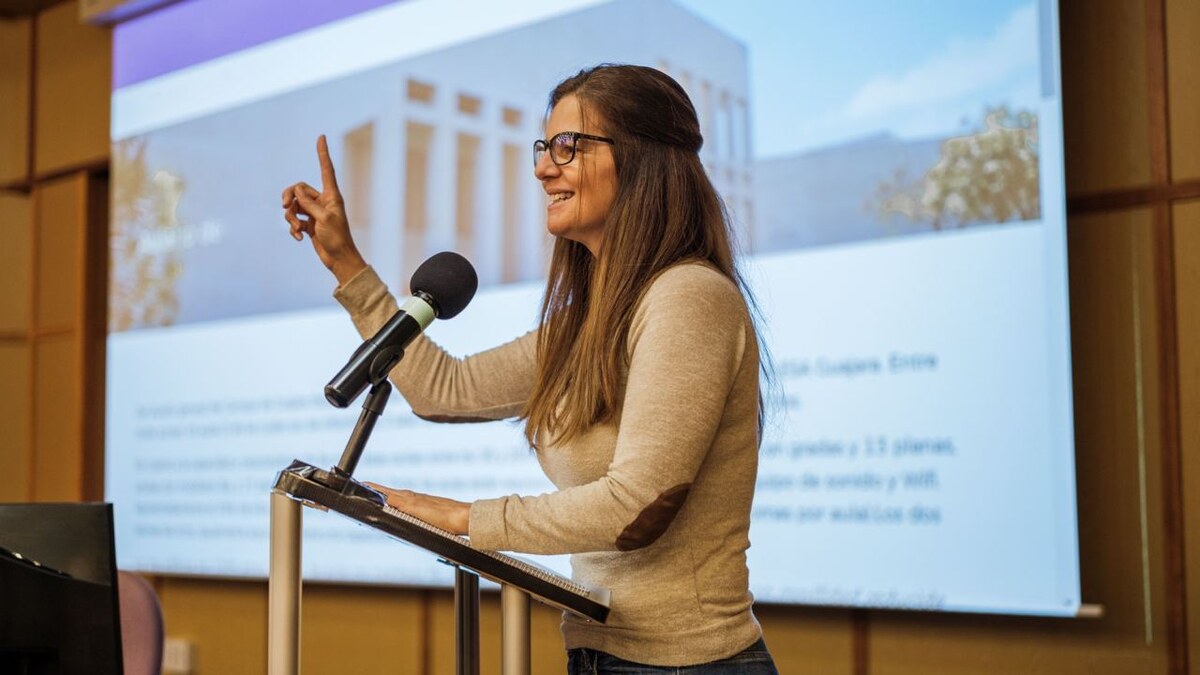
Текст для презентации должен быть простым и понятным: за короткий промежуток времени вы должны донести идею до аудитории. Постарайтесь избегать канцеляризмов и сложных терминов, они лишь перегрузят содержание и снизят качество презентации. Не следует составлять слишком большой текст: получатели рассылки вряд ли дочитают его до конца, а живая аудитория сфокусируется на строчках и перестанет слушать спикера. Кроме того, большой объем текста на одном слайде получится разместить лишь мелким шрифтом: информацию усвоят только люди с отменным зрением.
Исследование показало, что на одном слайде должно быть не более 290 знаков с пробелами — то есть два–три небольших предложений. Только в этом случае аудитория воспримет предложенную информацию [2].
Не пишите лишний текст, каждая строчка должна быть наполнена смыслом. Например, вместо заголовка «Статистика продаж» на слайде с инфографикой уместнее написать: «Мы продали 1 млн книг / тренажеров / сумок».
Делайте упор на визуальный ряд. Статистические данные или динамику продаж продукта лучше представить не в текстовом варианте, а в виде диаграммы или инфографики. Не стоит включать в презентацию объемные таблицы с данными. Чем лаконичнее будет письменная информация, тем лучше.
При работе с текстом помогут сервисы:
- Text.ru. Онлайн-сервис проверит уникальность текста, найдет орфографические ошибки, а также проведет SEO-анализ и выявит степень заспамленности. Есть бесплатный и платный тарифы.
- «Типограф». Бесплатный сервис расставит правильные кавычки и тире, уберет лишние пробелы.
- «Орфограммка». Бесплатный онлайн-сервис поможет исправить орфографические, грамматические и стилистические ошибки, заменить повторяющиеся слова синонимами. Для использования нужна регистрация.
- «Главред». Бесплатный сервис подскажет, как улучшить качество текста: найдет канцелярит, штампы, словесный мусор и предложит варианты редактирования.
- LanguageTool. Программа проверит орфографию, грамматику и стилистику. Работает с текстами более чем на 30 языках. На официальном сайте можно бесплатно скачать расширение LanguageTool для браузера Chrome.
Как оформить презентацию
Чтобы избежать визуального шума, оформляйте слайды презентации в едином стиле. Используйте одни и те же цвета, набор шрифтов, фигуры и элементы.
В презентации не должно быть более двух-трех цветов. Оттенки могут быть похожими или, наоборот, контрастными — для эффектной подачи. Для подбора палитры можно воспользоваться различными бесплатными онлайн-сервисами. Например, Adobe Color подбирает дополнительные цвета исходя из заданного основного. Перед началом работы можно выбрать цветовой режим и вид сочетаемости цветов: последовательный, произвольный и другие. Важно, чтобы цвета фона и шрифта не сливались. Например, текст голубого цвета будет не видно на синем фоне. Лучше всего читается черный текст на белом поле.
Для презентации можно взять один–два шрифта. Лучше выбирать удобочитаемые варианты, в которых буквы не стоят слишком близко друг к другу, не вытянуты, без вензелей и прочих украшений. На чтение сложного шрифта аудитория потратит больше времени, усвоить информацию будет сложнее. Для подбора шрифтов также подойдут онлайн-сервисы, например, бесплатная библиотека Google Fonts.
Не перегружайте слайд большим количеством графиков. Выигрышно будет смотреться акцент на числах. Например, можно разместить цифру крупным шрифтом, а рядом с ней расположить текст помельче: это привлечет внимание аудитории.
Можно воспользоваться уже готовыми шаблонами. Выбор следует делать исходя из формата презентации. Например, для отчета делового характера подойдет традиционная, консервативная тема. Крупные компании обычно предлагают для создания презентаций корпоративные шаблоны и наборы цветов. Для рассказа о креативном проекте можно взять шаблон с подвижными элементами. Если в выбранной программе нет нужного варианта, воспользуйтесь специальными библиотеками, например, бесплатным сервисом Showeet: здесь можно скачать шаблон и узнать, как правильно с ним работать и с какими программами он совместим.
Не бойтесь проявлять креативность, экспериментируйте с иллюстрациями и расположением элементов на слайде.
Как вставить картинку в презентацию
Если у вас нет собственных изображений для презентации, воспользуйтесь фотобанками для подбора иллюстраций. Много фотографий в хорошем качестве можно найти на бесплатном сервисе Unsplash. На сайте Everypixel есть платные и бесплатные изображения, поиск основан на искусственном интеллекте. Фотобанк Shutterstock — полностью платный, но зато здесь можно найти множество снимков, иллюстраций, векторных изображений и картинок на основе ИИ.
Перед тем как скачать картинку, обязательно изучите условия ее использования, чтобы не нарушить авторские права. Если вы не хотите тратить деньги на покупку изображения, не берите для презентации фото с водяными знаками: лучше остановитесь на бесплатном варианте.
Также можно воспользоваться помощью нейросетей. Kandinsky позволяет сгенерировать картинку в разных стилях по текстовому описанию, а затем использовать ее в коммерческих целях. С сервисом Artbreeder можно объединить два изображения, дорисовать картинку или создать ее с нуля по тексту или фото.
Добавить картинку на слайд можно несколькими способами. Так, сервис «Google Презентации» позволяет выбрать фото с компьютера, указать URL или выбрать иллюстрацию из готовой коллекции стикеров и GIF-изображений.
Чтобы установить картинку в качестве фона слайда, кликните по фото правой кнопкой мыши и выберите соответствующий пункт в контекстном меню. Картинка заполнит весь слайд и уйдет на второй план.
Появление изображения на слайде можно сделать динамичным. Для этого кликните кнопку «Анимировать» над рабочим полем, выберите эффект — увеличение, вращение, затенение — и скорость анимации.
Чтобы отредактировать картинку, нажмите «Параметры форматирования». В открывшемся меню можно сделать фото полупрозрачным, изменить яркость и контрастность, добавить тень или отражение, повернуть иллюстрацию или поменять цвета.
Как закончить презентацию
Финальный слайд в презентации очень важен: он обязательно должен содержать полезную информацию.
- Призыв к действию. Если с помощью презентации вы хотите привлечь новых клиентов, закончите проект фразой в побудительной форме, например: «Оставьте заявку, и мы подберем для вас подходящий вариант». Также можно пригласить аудиторию на какое-либо мероприятие или предложить зарегистрироваться на сайте или в сервисе.
- Подведение итогов. В конце презентации можно дать обобщающий факт, который подчеркнет ваше преимущество среди конкурентов. Например: «Нас выбрали 50 тыс. пользователей».
- Контактные данные. Укажите контакты для обратной связи по телефону, электронной почте и в соцсетях. Через специальные сервисы можно сгенерировать QR-код, при переходе по которому аудитория получит сразу все данные.
Не стоит в конце презентации писать фразу «Спасибо за внимание»: она не несет в себе никакого смысла.
Читайте также:
Российская «дочка» Apple получила прибыль впервые с 2022 года
Трамп ввел пошлины до 50% для «друзей и для врагов». Главное
Генпрокуратура признала нежелательными фонды Элтона Джона