Внезапные вылеты игр без сообщений об ошибках — одна из самых раздражающих проблем. Но не спешите паниковать! Вот проверенные методы, которые помогут вернуть стабильность вашему ПК. Важно: Некоторые критические обновления (например, .NET Framework или драйверы оборудования) могут быть скрыты в разделе «Необязательные обновления». Совет: Размещайте файл подкачки на SSD, а не HDD. Если обнаружены ошибки → замените проблемные планки ОЗУ. 🛠️ Если ни один способ не помог: 🎮 Больше лайфхаков по оптимизации Windows и игр — подписывайтесь на наш Дзен-канал. Там уже ждут гайды по разгону видеокарт и секреты стабильного FPS! 🎮
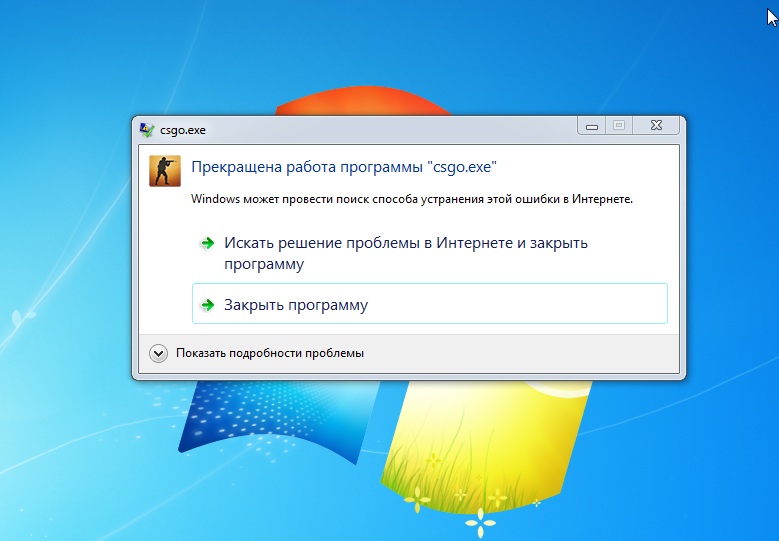
Внезапные вылеты игр без сообщений об ошибках — одна из самых раздражающих проблем. Но не спешите паниковать! Вот проверенные методы, которые помогут вернуть стабильность вашему ПК.
1. Убедитесь, что Windows полностью обновлена
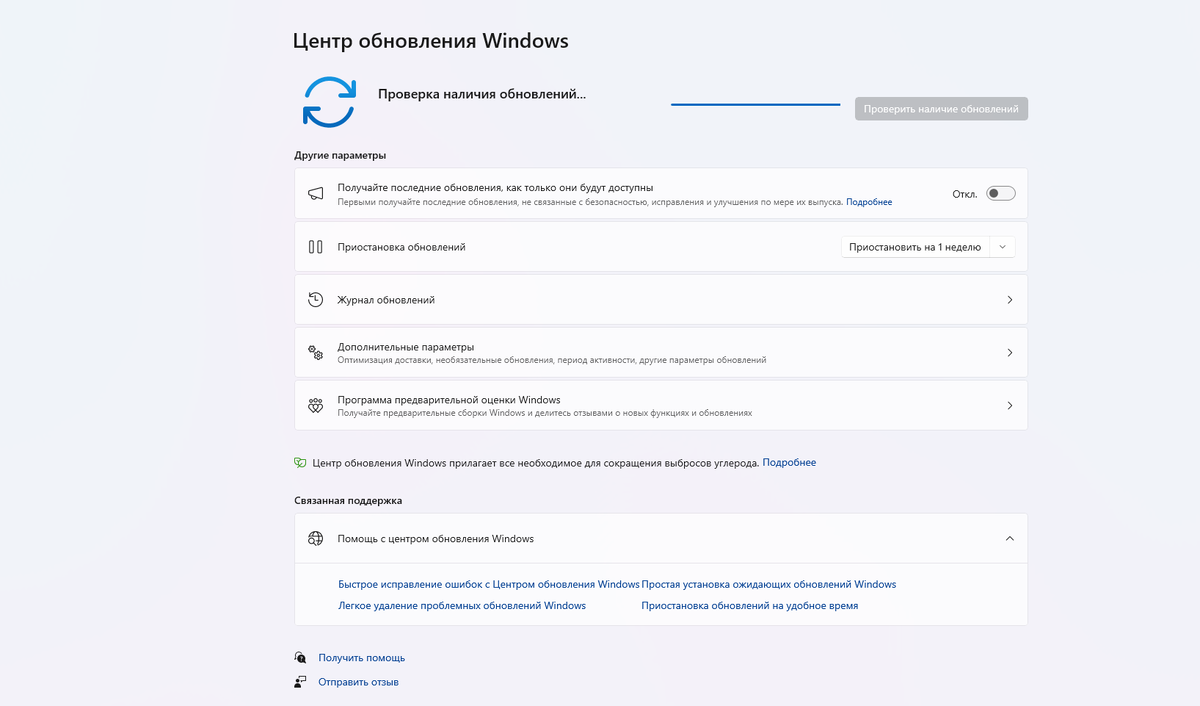
- Нажмите Win + I → Центр обновления Windows.
- Кликните «Проверить обновления» и установите все найденные пакеты.
- В разделе «Дополнительные параметры» включите «Получать обновления для других продуктов Microsoft».
- Перезагрузите ПК.
Важно: Некоторые критические обновления (например, .NET Framework или драйверы оборудования) могут быть скрыты в разделе «Необязательные обновления».
2. Работа с драйверами: не только видеокарта
Для видеокарт:
- NVIDIA: Удалите драйвер через Display Driver Uninstaller (DDU) → установите версию с официального сайта.
- AMD/Intel: Используйте фирменные утилиты (Adrenalin, Intel DSA) для чистой установки.
Другие компоненты:
- Откройте Диспетчер устройств (Win + X → «Диспетчер устройств»).
- Обновите драйверы для:
Чипсета материнской платы;
Звуковой карты;
Сетевого адаптера.
3. Оптимизация файла подкачки
- Нажмите Win + Pause/Break → «Дополнительные параметры системы».
- Во вкладке «Дополнительно» → «Параметры» (Быстродействие) → «Дополнительно» → «Изменить».
- Снимите галочку «Автоматически выбирать объем файла подкачки».
- Установите:
Исходный размер: 1.5× от объема ОЗУ (например, 16 ГБ RAM → 24 576 МБ);
Максимальный размер: 3× от ОЗУ. - Перезагрузите ПК.
Совет: Размещайте файл подкачки на SSD, а не HDD.
4. Проверка оперативной памяти
- Запишите образ на USB через приложение ImageUSB.
- Перезагрузите ПК и загрузитесь с флешки.
- Запустите тест на 4+ прохода.
Если обнаружены ошибки → замените проблемные планки ОЗУ.
5. Другие скрытые причины и решения
Перегрев компонентов:
- Установите HWMonitor → проверьте температуру CPU/GPU под нагрузкой.
- Если CPU >90°C или GPU >85°C:
Почистите ПК от пыли;
Замените термопасту;
Настройте кривую вентиляторов через MSI Afterburner (для GPU).
Поврежденные файлы игры:
- Steam: ПКМ по игре → «Свойства» → «Проверить целостность файлов».
- Epic Games: Переустановите игру вручную.
Конфликтующее ПО:
- Нажмите Ctrl + Shift + Esc → откройте «Автозагрузка».
- Отключите все ненужные программы (особенно антивирусы, RGB-софт).
- Временно деактивируйте антивирус.
Настройки электропитания:
- Откройте Панель управления → Электропитание.
- Выберите «Высокая производительность» → «Настройка схемы».
- Установите «Максимальная производительность» для:
PCI Express → «Отключить управление питанием»;
Состояние процессора → 100% (минимум и максимум).
Проблемы с DirectX и Visual C++:
- Установите все версии Visual C++ Redistributable (2005–2022).
6. Крайние меры
- Обновите BIOS/UEFI (инструкция на сайте производителя материнской платы).
- Переустановите Windows с сохранением данных через Media Creation Tool.
🛠️ Если ни один способ не помог:
- Запишите коды ошибок из журналов Windows («Просмотр событий» → «Журналы Windows» → «Система»).
- Обратитесь на форумы поддержки игры или к производителю ПК.
🎮 Больше лайфхаков по оптимизации Windows и игр — подписывайтесь на наш Дзен-канал. Там уже ждут гайды по разгону видеокарт и секреты стабильного FPS! 🎮