Установка Windows 10 с USB-флеш-накопителя — один из самых эффективных способов настройки или обновления операционной системы. Независимо от того, устанавливаете ли вы Windows 10 на новый ПК или выполняете чистую установку на существующее устройство, использование загрузочного USB-накопителя упрощает процесс. Этот метод позволяет обойти необходимость в физических дисках и обеспечивает более быстрое время установки.
В этом руководстве мы покажем вам, как создать загрузочный USB-накопитель, настроить его в качестве основного загрузочного устройства и пошагово установить Windows 10.
Требования к оборудованию для Windows 10:
Вот минимальные системные требования, необходимые для корректной работы Windows 10:
- Процессор: 1 ГГц или выше
- ОЗУ: 1 ГБ для 32-битной или 2 ГБ для 64-битной версии
- Место для хранения: 16 ГБ для 32-разрядной версии или 20 ГБ для 64-разрядной версии
- Видеокарта: DirectX 9 или более поздняя версия с драйвером WDDM 1.0
- Дисплей: 800×600
Как установить Windows 10 с USB-флешки — 8 шагов
Не всегда возможно установить Windows 10 с диска, поскольку большинство современных компьютеров не имеют CD или DVD-привода. К счастью, диски больше не нужны — все, что вам нужно, это USB-накопитель.
Шаг 1: Посетите сайт Windows 10 Официальный сайт
Перейдите на официальный сайт Windows 10 и загрузите ISO-файл для настройки.
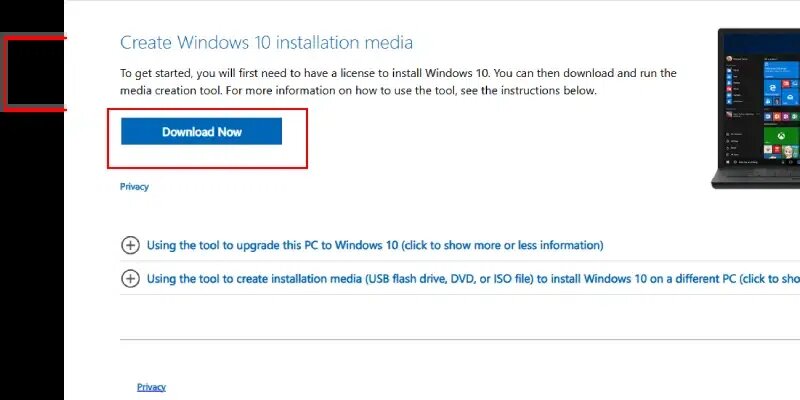
Посетите официальный сайт
Шаг 2: Создайте установочный носитель Windows 10
Нажмите « Загрузить инструмент сейчас» . Вставьте USB-накопитель в устройство, на котором имеется не менее 8 ГБ свободной памяти.
Создать медиа
Шаг 3: Примите лицензионное соглашение.
Откройте установленный файл и нажмите кнопку Принять , чтобы продолжить. Рекомендуется прочитать все пункты и условия, прежде чем продолжить.
Принять лицензию
Шаг 4: Выберите установочный носитель
Выберите «Создать установочный носитель (USB-накопитель, DVD или файл ISO) для другого ПК» и нажмите «Далее».
Создать медиа
Шаг 5: Выберите язык
Теперь в следующем окне отметьте флажок , который будет получать всю информацию об устройстве. Нажмите Далее , чтобы двигаться дальше.
Выберите язык
Шаг 6: Выберите USB-флеш-накопитель
Теперь выберите опцию USB-накопитель и нажмите Далее .
Выберите Медиа
Шаг 7: Выберите USB-накопитель для инициализации
Теперь отобразится USB-накопитель . Нажмите «Далее» , чтобы начать обработку.
USB-флеш-накопитель
Шаг 8: Завершите настройку
Немного подождав, нажмите « Готово» , чтобы завершить процесс.
Готов к ПК
Таким образом, мы успешно настроили USB-накопитель для установки Windows 10 на настольный компьютер или ноутбук.
Действия по настройке компьютера для загрузки с USB-накопителя
Для установки Windows 10 с USB-накопителя выполните следующие действия:
Шаг 1: Вставьте загрузочный USB-накопитель и перезагрузите устройство.
Чтобы загрузить Windows 10 с USB , перезагрузите устройство и войдите в меню загрузки. На экране нажмите « Далее» , оставив все параметры без изменений.
Меню загрузки
Шаг 2: Приступайте к установке
Теперь нажмите кнопку «Установить сейчас» .
Нажмите, чтобы установить сейчас
Шаг 3: Продолжайте работу с ключом продукта или без него
В следующем окне будет запрошен ключ продукта . Нажмите на опцию ниже, чтобы продолжить без ключа продукта.
Ключ продукта
Шаг 4: Выберите тип установки
На следующей странице будет представлено множество опций для Windows 10. Выберите вариант по умолчанию и нажмите «Далее» .
Тип установки
Шаг 5: Продолжение с лицензией
Нажмите на флажок , как согласие с условиями и положениями. И нажмите кнопку Далее . Рекомендуется прочитать все пункты и условия, прежде чем двигаться дальше.
Лицензия и соглашение
Шаг 6: Начните установку, нажав на опцию «Обновить».
Теперь нажмите кнопку «Обновить» , чтобы перенести все файлы и поддерживаемые приложения в Windows 10 без возникновения ошибок.
Обновление
Завершите настройку Windows 10
Теперь процесс установки запущен. Дождитесь завершения установки.
Полная установка Windows 10
Таким образом, мы успешно установили операционную систему Windows 10 с помощью USB-накопителя на любой компьютер или ноутбук.
Выполнив эти шаги, вы сможете успешно установить Windows 10 с USB-флеш-накопителя, обеспечив себе новую и эффективную работу операционной системы.