Microsoft выпустила Windows 10 в июле 2015 года и изначально предлагала бесплатное обновление пользователям компьютеров с Windows 7. Чтобы иметь право на это бесплатное обновление, вам необходимо иметь существующую установку Windows 7 и иметь действительный ключ продукта. Microsoft предоставляет эти ключи продукта, которые по сути являются кодами, назначаемыми каждой копии Windows, чтобы помочь предотвратить пиратство.
Хотя пользователи могут загрузить и установить пробную версию Windows 10 без ключа продукта, эта версия работает полностью только в течение ограниченного пробного периода. В течение или после этого периода вам нужно будет активировать Windows 10, используя действительный ключ продукта из вашей оригинальной лицензии Windows.
В этом руководстве мы объясним шаги по обновлению вашего компьютера с Windows 7 до Windows 10, гарантируя, что вы соответствуете всем необходимым критериям.
Зачем переходить на Windows 10?
Вам следует обновить Windows до Windows 10 по следующим причинам:
- Windows 10 предлагает встроенный антивирус , брандмауэры и обновления, которые отправляются регулярно, а также поддерживает биометрическую аутентификацию при входе в систему по отпечатку пальца, что делает безопасность более надежной.
- Windows 10, оптимизированная для различных устройств, использует ReadyBoost, который повышает производительность системы с помощью USB-накопителя или более производительной SD-карты.
- В Windows 10 были переработаны меню «Пуск», Snap и Cortana, чтобы повысить эффективность работы пользователей.
- Центр уведомлений, игровой режим для оптимизированного игрового процесса и функция Windows Ink для рисования и письма повышают развлекательную ценность Windows 10.
- Компания Microsoft взяла на себя обязательство поддерживать Windows 10 регулярными обновлениями, которые не только повышают безопасность, но и добавляют новые функции и улучшают стабильность системы.
- Windows 10 поддерживает современные технологические стандарты и интерфейсы, такие как USB-C , Bluetooth LE для устройств с низким энергопотреблением и Wi-Fi Direct .
- Если вы используете мобильные устройства Windows, Continuum позволяет использовать телефон как ПК при подключении к монитору, что делает Windows 10 отличным вариантом для мобильной работы.
Как обновить Windows 7 до Windows 10
Если на вашем ПК установлена Windows 7 (Home, Pro или Ultimate Edition) и она надлежащим образом лицензирована и активирована, вы имеете право установить Windows 10 в качестве обновления. Просто следуйте приведенным ниже методам, чтобы обновить Win 7 до Win 10.
Как выполнить обновление с помощью прямой загрузки?
Шаг 1: Загрузите Windows 10
Перейдите по указанному ниже URL-адресу, чтобы загрузить установку Windows 10. После открытия веб-страницы нажмите « Загрузить сейчас », чтобы загрузить установку.
https://www.microsoft.com/en-us/software-download/windows10
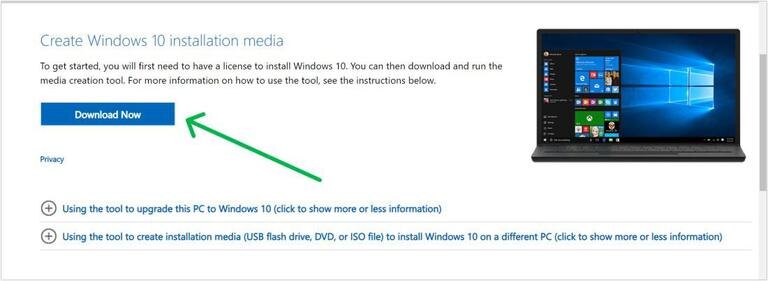
Шаг 2: Запустите MediaCreationTool
После завершения загрузки щелкните правой кнопкой мыши и выберите «Открыть» или дважды щелкните, чтобы запустить « MediaCreationTool22H2.exe ». После этого выберите « Обновить этот компьютер сейчас ».
Вы можете обновиться напрямую с помощью этого Media Creation Tool или создать отдельный установочный носитель. Прокрутите вниз, чтобы получить настройки для создания установочного носителя и установки Windows 10.
Шаг 3: Следуйте инструкциям
Нажмите кнопку «Далее» , а затем выберите « Сохранить личные файлы и приложения », чтобы обеспечить безопасность всех ваших файлов и приложений.
Шаг 4: Нажмите, чтобы установить
После завершения всех настроек продолжите процесс установки, нажав кнопку « Установить ».
Обновить Windows 7 до Windows 10 с помощью USB-флеш-накопителя или файла IOS?
Шаг 1: Загрузите Windows
Перейдите по указанной ниже ссылке, чтобы загрузить Windows 10, и после завершения загрузки щелкните правой кнопкой мыши « MediaCreationTool22H2.exe » и выберите « Открыть ».
https://www.microsoft.com/en-us/software-download/windows10
Шаг 2: Создайте USB-флешку или ISO-файл
Теперь выберите " Создать установочный носитель (флешка USB, DVD или ISO ) для другого ПК ", чтобы создать загрузочное устройство. После этого выберите язык, редакцию и архитектуру из подсказок.
Шаг 3: Выберите тип носителя для установки
Выберите « USB-флеш-накопитель » в качестве типа носителя, выберите предпочитаемое USB-устройство из списка, а затем нажмите « Далее », чтобы продолжить.
Шаг 4: Запустите процесс установки Windows 10
После нажатия кнопки «Далее» запустите setup.exe , а затем выберите « Загрузить и установить обновления». После этого нажмите кнопку «Далее». Теперь, чтобы принять все условия, нажмите кнопку «Принять». И в конце нажмите кнопку «Установить», чтобы начать установку.
Шаг 5: Завершение установки
Наконец, нажмите кнопку Далее , а затем нажмите « Использовать экспресс-настройки », чтобы использовать настройки по умолчанию. В конце снова нажмите кнопку Далее , чтобы завершить установку Windows.
Получаете ли вы лицензионную версию Windows после обновления?
Это вопрос на миллион долларов, и ответ на него — «НЕТ». Итак, если вы обновляетесь с помощью флэш-накопителя или файлов IOS, которые доступны пользователям для установки Windows 10, и вы устанавливаете их в первый раз, то вам нужно ввести действительный ключ продукта Windows 10, чтобы использовать все функции Windows 10.
Заключение
В заключение, обновление с Windows 7 до Windows 10 означает, что вы сможете использовать передовую операционную систему, которая улучшает производительность, безопасность и удобство использования вашего устройства. Если вы хотите обновиться с Windows 7 до Windows 10 бесплатно и легко, вы можете загрузить ее напрямую или получить установочный диск с помощью USB.