Когда дело доходит до Windows 11, наши имена пользователей формируют уникальную идентичность, которую мы приносим с собой в операционную систему. Однако эта потребность может исходить из желания персонализации, безопасности или желания изменить имена пользователей. Следуя этой статье, вы сможете легко изменить свое имя пользователя. Итак, начнем.
Методы изменения имени пользователя в Windows 11
В Windows 11 есть несколько способов изменить имя пользователя, включая использование панели управления и командной строки Windows PowerShell. Если вы хотите изменить имя локальной учетной записи или имя учетной записи Microsoft, вам будут предоставлены все возможные и самые простые способы.
Метод 1: Изменение имени пользователя с помощью команды «Выполнить».
Команда «Выполнить» поможет вам быстро открыть различные утилиты Windows, а также изменить имя пользователя.
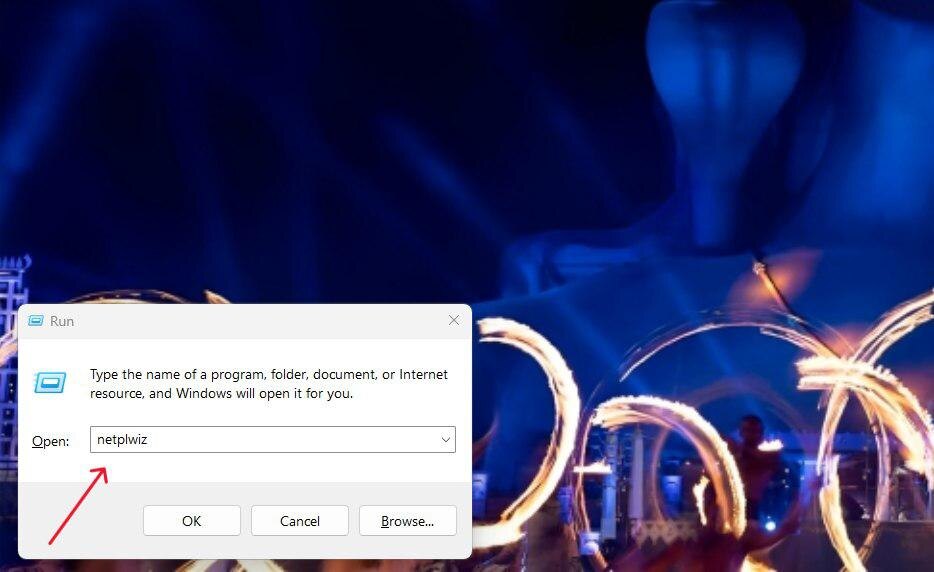
Шаг 1: Откройте диалоговое окно «Выполнить», нажав Win + R.
Шаг 2: Введите « netplwiz » и нажмите Enter.
Шаг 4: Введите новое имя пользователя в поле ввода «Имя пользователя». Нажмите « Применить» и «ОК» в настройках системы.
Это простой способ обновления имени пользователя без необходимости углубляться в настройки системы.
Метод 2: Как изменить имя пользователя с помощью Windows PowerShell
В этом разделе Windows PowerShell — один из самых удобных инструментов для изменения имен пользователей среди тех пользователей, которые чувствуют себя комфортно с интерфейсом командной строки.
Шаг 1: Чтобы запустить PowerShell от имени администратора, нажмите Win + X, затем выберите Windows PowerShell (администратор).
Шаг 2: Команда Rename-Local User, за которой следует текущее имя пользователя и новое желаемое имя пользователя. Например:
Получить-LocalUser
Rename-LocalUser -Name "текущее_имя_пользователя" -NewName "новое_имя_пользователя"
Шаг 3: Нажмите Enter, чтобы выполнить команду.
Он отлично подойдет пользователям, которым нравятся операции с командной строкой, а также автоматизированные решения.
Метод 3: Как изменить имя пользователя с помощью панели управления
Панель управления — это знакомый интерфейс для многих пользователей Windows, и он предоставляет простой способ изменить имя пользователя. Вот как это можно сделать:
Шаг 1: Нажмите Win + X и выберите в меню « Панель управления ».
Шаг 2: Нажмите « Учетные записи пользователей» , а затем снова нажмите « Учетные записи пользователей» .
Шаг 3: Нажмите « Изменить имя своей учетной записи ».
Шаг 4: Введите новое имя в поле имени пользователя и нажмите кнопку « Изменить имя ».
Новое имя пользователя должно отобразиться в вашем профиле, и вы сможете снова войти в систему, используя новые данные.
Метод 4: Как изменить имя пользователя вашего профиля на сайте Microsoft
Вы также можете изменить свое имя пользователя при входе в систему, если у вас есть учетная запись Microsoft, и сделать это можно через веб-сайт Microsoft.
Шаг 1: Перейдите в Windows и войдите в систему или нажмите Win+i , а затем Учетная запись в меню справа.
Шаг 2: Нажмите на вкладку «Ваша информация» .
Шаг 3: Нажмите « Войти, используя локальную учетную запись » и обновите свое имя и фамилию.
Шаг 4: Нажмите кнопку «Далее» , введите пароль учетной записи или системный PIN-код, затем в поле « Имя пользователя» введите новое имя пользователя.
Обновление данных вашей учетной записи Microsoft синхронизирует изменения на всех устройствах, привязанных к этой учетной записи.
Заключение
Изменение имени пользователя в Windows 11 — простая, но настраиваемая процедура, которая предоставляет несколько альтернатив в зависимости от специфики случая: знакомы ли вы или нет с другими интерфейсами. То же самое касается простой в использовании Панели управления и командной строки «Выполнить команду».
Также, Windows PowerShell или любой другой инструмент, Windows 11 позволяет вам выбрать, как организовать компьютер. Вам нужно просто выбрать свое имя, но таким образом, чтобы оно защищало вас или соответствовало любым требованиям безопасности.