Настройка DNS-сервера на вашем роутере TP‑Link позволяет указать альтернативные адреса DNS, которые могут повысить скорость разрешения доменных имён, улучшить стабильность соединения или обеспечить дополнительные возможности безопасности. В данном руководстве рассмотрены все этапы изменения настроек DNS в новом (синем) интерфейсе роутера TP‑Link. Следуйте приведённым ниже шагам, чтобы успешно изменить параметры DNS-серверов.
Как изменить настройки DNS-сервера на роутере TP‑Link (новый интерфейс)
Шаг 1. Открытие веб-интерфейса роутера
- Запустите браузер:
Откройте один из современных браузеров, таких как Internet Explorer, Mozilla Firefox или Google Chrome. Любой из них подходит для доступа к настройкам вашего роутера. - Ввод адреса веб-интерфейса:
В адресной строке введите URL:
arduinoКопироватьhttp://tplinkwifi.netили введите IP-адрес роутера, который по умолчанию равен 192.168.0.1.
Нажмите клавишу Enter для перехода на страницу входа в веб-утилиту.
Шаг 2. Вход в систему
- Авторизация:
Когда откроется окно входа в систему, введите учетные данные для доступа.
Если настройки не изменялись, по умолчанию имя пользователя и пароль – «admin» (в нижнем регистре).
Введите:
Имя пользователя: admin
Пароль: admin
После ввода данных нажмите кнопку OK (или Войти). Если вы изменяли эти данные ранее, используйте актуальные учетные данные.
Шаг 3. Переход к настройкам DNS
- Навигация по меню:
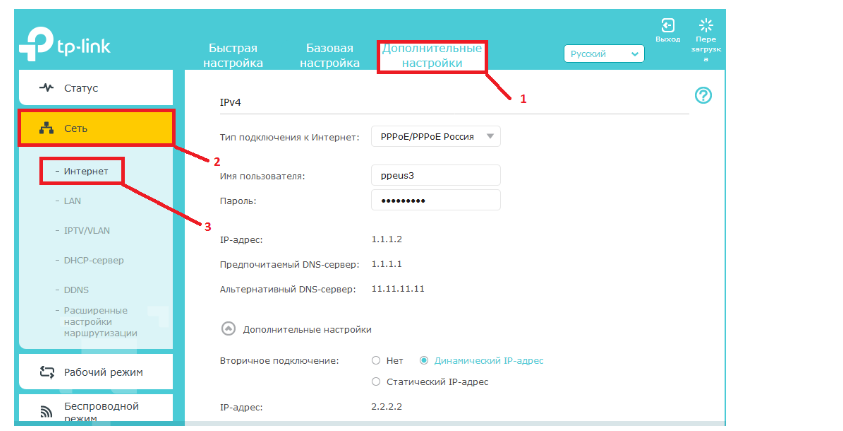
После входа в веб-интерфейс вы окажетесь в главном меню управления роутером. Для изменения настроек DNS необходимо перейти в раздел «Дополнительные настройки». - Выбор раздела "Сеть":
В левом меню выберите пункт Дополнительные настройки (Advanced). Затем найдите и щёлкните по пункту Сеть (Network). - Переход в раздел "Интернет":
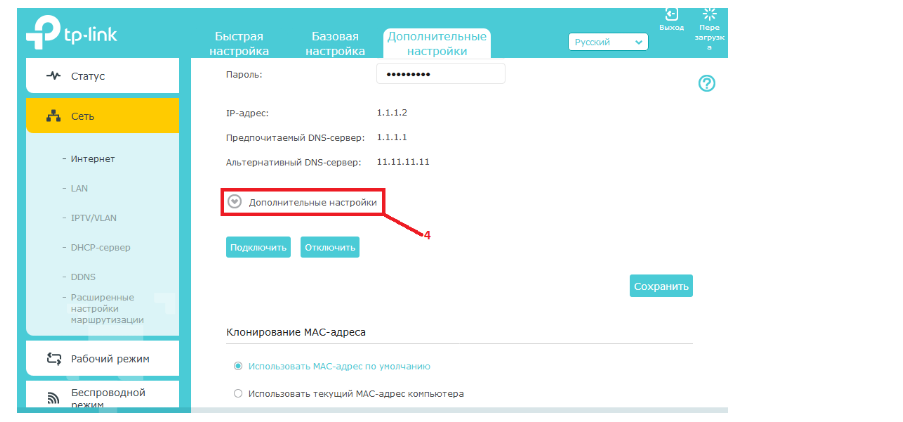
В меню подраздела «Сеть» выберите опцию Интернет (Internet). На этой странице отображаются все основные параметры подключения к Интернету, включая настройки DNS.
Шаг 4. Изменение настроек DNS-сервера
- Активация ручного ввода DNS-адресов:
В разделе «Интернет» найдите параметр, который позволяет изменить настройки DNS. Обычно это поле с надписью Использовать следующие адреса DNS-серверов (Use the following DNS Servers).
Установите переключатель или поставьте галочку, чтобы активировать ручной ввод DNS-адресов. - Ввод предпочитаемого DNS-сервера:
После активации ручного ввода появятся поля для ввода DNS-адресов. Введите адрес предпочитаемого DNS-сервера в первое поле (Preferred DNS).
Пример:
Для использования публичного DNS от Google введите 8.8.8.8
Можно также ввести вторичный DNS, например, 8.8.4.4
Либо используйте другие DNS-серверы, которые соответствуют вашим требованиям по скорости, безопасности или фильтрации контента. - Сохранение настроек:
После ввода нужных DNS-адресов нажмите кнопку Сохранить (Save), чтобы применить изменения.
Шаг 5. Перезагрузка роутера для применения изменений
- Переход в раздел "Перезагрузить":
После сохранения настроек в разделе «Интернет» найдите пункт, отвечающий за перезагрузку устройства. Обычно кнопка перезагрузки находится в верхнем правом углу веб-интерфейса. - Запуск процесса перезагрузки:
Нажмите кнопку Перезагрузить (Reboot). В появившемся всплывающем окне подтвердите действие, нажав Да (Yes).
Это необходимо для того, чтобы новые настройки DNS вступили в силу. - Ожидание перезагрузки:
Дождитесь завершения процесса перезагрузки. Обычно это занимает несколько минут. После перезагрузки роутер автоматически применит новые параметры.
Дополнительные рекомендации
- Проверка работы нового DNS:
После перезагрузки устройства рекомендуется проверить, как новый DNS-сервер влияет на скорость разрешения доменных имен. Для этого можно воспользоваться командой nslookup в командной строке или онлайн-сервисами для проверки DNS. - Выбор надежного DNS-сервера:
Если вы испытываете проблемы с подключением или хотите улучшить безопасность, рассмотрите возможность использования альтернативных DNS-серверов, таких как Google DNS (8.8.8.8 и 8.8.4.4), OpenDNS или Cloudflare (1.1.1.1). - Обновление прошивки:
Регулярно проверяйте наличие обновлений прошивки для вашего роутера TP‑Link. Обновления могут содержать улучшения работы DNS и повышать общую стабильность сети. - Сохранение резервной копии настроек:
Рекомендуется сохранить резервную копию конфигурации роутера перед внесением изменений. Это позволит восстановить предыдущие настройки, если что-то пойдет не так.
Итог
Изменение настроек DNS-сервера на роутере TP‑Link с новым интерфейсом (синим интерфейсом) – это процесс, состоящий из нескольких простых шагов:
- Вход в веб-интерфейс роутера:
Откройте браузер, введите IP-адрес (например, 192.168.0.1 или http://tplinkwifi.net), введите имя пользователя и пароль (по умолчанию admin/admin) и войдите в систему. - Переход в раздел «Дополнительные настройки > Сеть > Интернет»:
Здесь находятся основные параметры подключения к Интернету, включая настройки DNS. - Активируйте опцию «Использовать следующие адреса DNS-серверов»:
Введите предпочитаемый DNS-сервер (например, 8.8.8.8) и, если нужно, вторичный DNS (например, 8.8.4.4). - Сохраните изменения:
Нажмите кнопку Сохранить (Save) для применения новых настроек. - Перезагрузите роутер:
Перейдите в раздел «Перезагрузить», подтвердите перезагрузку, и дождитесь, пока устройство перезагрузится для применения изменений.
Следуя этой инструкции, вы сможете быстро и эффективно изменить настройки DNS-сервера на вашем роутере TP‑Link. Это позволит улучшить скорость и стабильность работы сети, а также повысить уровень безопасности и контроля над интернет-трафиком. Если возникнут дополнительные вопросы или потребуется помощь, обратитесь к руководству пользователя вашей модели устройства или посетите раздел Загрузки на официальном сайте TP‑Link для получения подробной информации.