Режим усилителя сигнала на маршрутизаторах TP‑Link 11N позволяет расширить покрытие домашней Wi‑Fi сети, усиливая сигнал от основного роутера. Это особенно полезно, если в некоторых зонах вашего дома сигнал слишком слабый для стабильного подключения. Ниже приведена пошаговая инструкция, которая поможет настроить роутер в режиме усилителя сигнала и правильно разместить его для оптимального покрытия.
Как настроить маршрутизатор TP‑Link 11N в качестве усилителя сигнала
Шаг 1. Подключение маршрутизатора к питанию
- Подключите адаптер питания:
Найдите адаптер питания для вашего роутера и подключите его к устройству. Затем вставьте штекер адаптера в розетку и нажмите кнопку включения на роутере. Убедитесь, что на передней панели загорелся индикатор питания, что свидетельствует о корректном включении устройства.
Шаг 2. Подключение роутера к компьютеру
- Подключение по кабелю или Wi‑Fi:
Для первоначальной настройки роутера рекомендуется подключиться к нему с помощью Ethernet-кабеля. Подключите один конец кабеля к LAN-порту роутера, а другой — к сетевой карте компьютера.
Если вы предпочитаете беспроводное подключение, используйте SSID и пароль, указанные на этикетке, расположенной на нижней панели роутера.
Шаг 3. Вход в веб-интерфейс устройства
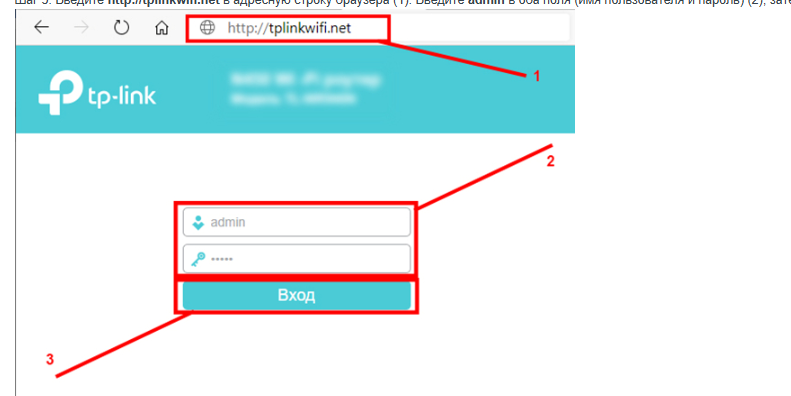
- Запустите браузер:
Откройте веб-браузер на компьютере. - Ввод адреса веб-интерфейса:
В адресной строке введите http://tplinkwifi.net или IP-адрес роутера (по умолчанию – 192.168.0.1) и нажмите клавишу Enter. - Авторизация:
На странице входа в систему введите имя пользователя и пароль. Если настройки не изменялись, используйте стандартные значения:
Имя пользователя: admin
Пароль: admin - Нажмите Вход:
После ввода учетных данных нажмите кнопку Вход. Вы попадете в главное меню веб-интерфейса роутера.
Шаг 4. Выбор режима усилителя сигнала
- Переход в режим усилителя сигнала:
В главном меню веб-интерфейса найдите раздел, отвечающий за режимы работы роутера. Выберите режим Усилитель сигнала (Repeater/Extender). - Быстрая настройка:
Следуйте указаниям мастера быстрой настройки. Обычно вам будет предложено нажать кнопку Поиск для выбора основной сети, которую роутер должен усиливать. - Выбор основной сети:
Из списка доступных сетей выберите ту, которую хотите расширить. Введите пароль от выбранной сети, чтобы роутер смог установить соединение с основным маршрутизатором. - Сохранение настроек:
После выбора основной сети и ввода пароля нажмите кнопку Сохранить (Save) для применения настроек.

Шаг 5. Размещение усилителя сигнала
Определение оптимального местоположения:
Для эффективного расширения покрытия маршрутизатор в режиме усилителя сигнала необходимо разместить между основным роутером и зоной, где сигнал слабый.
- Расположение в радиусе действия:
Убедитесь, что устройство находится в пределах действия основной сети. Если усилитель находится слишком далеко, он не сможет корректно принимать сигнал от основного роутера. - Физическая установка:
Разместите роутер в удобном месте, где он сможет принимать сигнал от основного устройства и передавать его дальше. Обратите внимание на возможные препятствия, такие как стены или мебель, которые могут ослаблять сигнал.
Шаг 6. Завершение настройки
- Подтверждение работы усилителя:
После сохранения настроек и правильного размещения роутера проверьте, что усиленная сеть функционирует корректно. Убедитесь, что расширенная сеть имеет тот же SSID и пароль, что и основная сеть. - Тестирование подключения:
Подключитесь к усиленной сети с мобильного устройства или ноутбука, чтобы убедиться в стабильности соединения и улучшении качества сигнала в зоне, где ранее сигнал был слабым. - Мониторинг:
Если возможно, проверьте показатели сигнала через встроенные инструменты роутера или сторонние приложения для анализа Wi‑Fi. Это поможет убедиться, что усилитель работает эффективно и покрытие сети расширено.
Дополнительные рекомендации
- Синхронизация настроек:
Перед настройкой усилителя сигнала убедитесь, что все параметры основной сети (SSID, пароль, режим защиты) введены правильно, так как усилитель будет клонировать настройки основной сети. - Проверка обновлений прошивки:
Регулярно проверяйте наличие обновлений прошивки для вашего роутера TP‑Link. Обновления могут улучшить работу режима усилителя сигнала и обеспечить дополнительную функциональность. - Проверьте окружающую среду:
Если после настройки усилителя вы не наблюдаете значительного улучшения сигнала, попробуйте переместить устройство в другое место. Иногда препятствия или сильные источники помех могут снижать эффективность усиления. - Консультация:
Если возникают трудности с настройкой, обратитесь к руководству пользователя или в службу поддержки TP‑Link для получения дополнительной информации.
Итог
Настройка маршрутизатора TP‑Link 11N в качестве усилителя сигнала позволяет расширить покрытие вашей домашней Wi‑Fi сети, обеспечивая стабильное соединение в зонах с низким уровнем сигнала. Основные этапы включают:
- Вход в веб-интерфейс роутера с использованием IP-адреса или URL.
- Выбор режима усилителя сигнала через меню веб-интерфейса.
- Быстрая настройка подключения к основной сети: поиск основной сети, ввод пароля и сохранение настроек.
- Оптимальное размещение усилителя между основным роутером и зоной с слабым сигналом.
- Проверка работы усиленной сети с тем же SSID и паролем, что и у основной.
Следуя этой инструкции, вы сможете быстро настроить режим усилителя сигнала на вашем роутере TP‑Link, улучшив покрытие и обеспечив стабильное подключение в труднодоступных зонах. Если возникнут вопросы или проблемы, обязательно обратитесь к руководству пользователя или посетите раздел поддержки на официальном сайте TP‑Link для получения дополнительной помощи.