Гостевая сеть — это отдельная беспроводная сеть, созданная для предоставления доступа в Интернет гостям, при этом изолируя их от основной домашней сети. Это решение обеспечивает дополнительный уровень безопасности и помогает контролировать использование ресурсов сети. В данной инструкции мы рассмотрим пошаговую настройку гостевой сети на роутерах TP‑Link с новым интерфейсом, чтобы вы могли предоставить вашим гостям удобный и безопасный доступ в Интернет.
Как создать гостевую сеть на Wi‑Fi роутерах (новый интерфейс)
Шаг 1. Вход в веб-интерфейс роутера
- Запустите веб-браузер:
Откройте любой современный браузер на компьютере, подключённом к вашей сети. - Введите адрес роутера:
В адресной строке введите IP-адрес роутера, который по умолчанию может быть 192.168.0.1, либо перейдите по ссылке http://tplinkwifi.net. Нажмите клавишу Enter. - Авторизация:
При появлении окна входа в систему введите учетные данные. Если настройки не изменялись, используйте стандартные:
Имя пользователя: admin
Пароль: admin
Нажмите кнопку OK или Войти для доступа к веб-интерфейсу. Если у вас возникают проблемы с входом, обратитесь к статьям:
Шаг 2. Переход в раздел гостевой сети
- Открытие дополнительных настроек:
После успешного входа перейдите в раздел Дополнительные настройки (Advanced) в меню веб-интерфейса. - Выбор раздела гостевой сети:
Найдите пункт Гостевая сеть (Guest Network) в меню слева. Обычно этот раздел находится в подразделе, связанном с настройками беспроводного режима.
Шаг 3. Создание гостевой сети
- Выбор диапазона частот:
На странице гостевой сети вам будет предложено выбрать, для какой частоты вы хотите создать гостевую сеть:
2,4 ГГц: Подходит, если большинство ваших гостей используют устройства, не поддерживающие 5 ГГц или если требуется более широкое покрытие.
5 ГГц: Если ваши гости используют современные устройства и вы хотите минимизировать помехи, выберите этот диапазон.
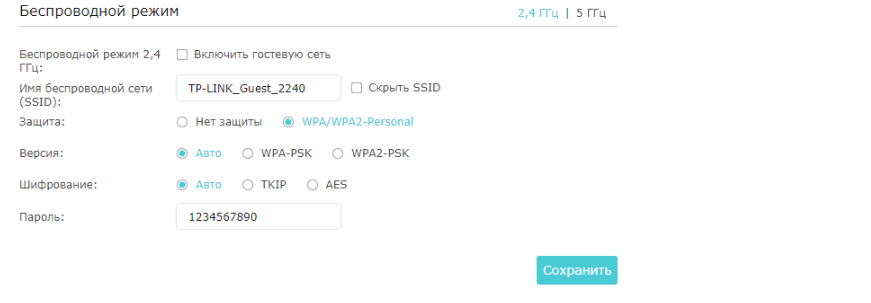
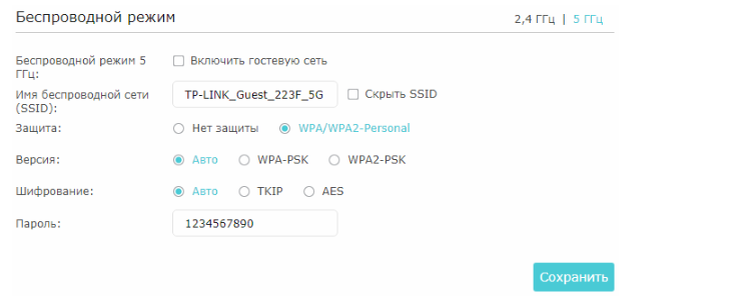
Отметьте нужный диапазон и установите флажок Включить гостевую сеть (Enable Guest Network).
- Настройка имени сети (SSID):
В поле Имя беспроводной сети (SSID) введите новое имя для гостевой сети. Это имя будет видно вашим гостям при поиске Wi‑Fi сетей. Рекомендуется выбрать понятное и отличное от основной сети имя, чтобы избежать путаницы.
Совет: Не выбирайте опцию «Скрыть SSID», если не хотите, чтобы вашим гостям приходилось вводить имя сети вручную для подключения. - Настройка безопасности гостевой сети:
В разделе настроек защиты выберите тип шифрования. Рекомендуется использовать WPA/WPA2 Personal. При этом оставьте стандартные значения для версии и шифрования или измените их по своему усмотрению.
Введите собственный пароль для гостевой сети. Этот пароль понадобится вашим гостям для подключения, поэтому выберите достаточно надёжный, но удобный для передачи. - Сохранение базовых настроек:
После ввода всех параметров нажмите кнопку Сохранить (Save). Таким образом, базовая конфигурация гостевой сети будет зафиксирована в системе.
Шаг 4. Дополнительная проверка и просмотр информации
- Просмотр состояния гостевой сети:
Чтобы убедиться, что гостевая сеть настроена правильно, перейдите в раздел Дополнительные настройки > Состояние (Status) и найдите подраздел Гостевая сеть (Guest Network). Здесь вы увидите текущие параметры и статус сети. - Проверка подключения:
Попробуйте подключиться к гостевой сети с мобильного устройства или ноутбука, используя SSID и пароль, которые вы настроили. Убедитесь, что устройство успешно подключается и имеет доступ к Интернету.
Дополнительные советы
- Изоляция гостевой сети:
Если требуется, можно настроить гостевую сеть так, чтобы устройства, подключенные к ней, не имели доступа к ресурсам основной сети. Это повысит уровень безопасности, позволяя вашим гостям пользоваться Интернетом, но не взаимодействовать с вашими личными данными. - Регулярное обновление пароля:
Рекомендуется периодически менять пароль гостевой сети для повышения безопасности. Сообщите новый пароль гостям при необходимости. - Настройка лимитов доступа:
В некоторых моделях роутеров возможно настроить дополнительные параметры, такие как ограничение скорости или временные рамки доступа. Если такие опции доступны, настройте их согласно вашим требованиям. - Документация:
Для получения дополнительной информации и подробного описания всех функций гостевой сети обратитесь в раздел Загрузки на официальном сайте TP‑Link. Там вы сможете скачать руководство пользователя, которое подробно описывает все возможности вашей модели устройства.
Итог
Настройка гостевой сети на Wi‑Fi роутерах TP‑Link с новым интерфейсом — это удобный способ предоставить гостям доступ к Интернету, не допуская при этом доступа к основной сети. Основные этапы настройки включают:
- Вход в веб-интерфейс роутера через IP-адрес или URL.
- Переход в раздел Дополнительные настройки > Гостевая сеть.
- Создание гостевой сети путем выбора диапазона (2,4 ГГц или 5 ГГц), настройки SSID, активации гостевой сети и установки параметров безопасности с использованием WPA/WPA2 Personal.
- Сохранение настроек и проверка состояния гостевой сети через раздел Состояние.
- Тестирование подключения с мобильного устройства или ноутбука.
Следуя данной инструкции, вы сможете быстро и без лишних усилий настроить гостевую сеть, которая обеспечит удобный и безопасный доступ для ваших гостей. Если возникнут дополнительные вопросы или потребуется помощь, обратитесь к руководству пользователя для вашей модели роутера или посетите раздел поддержки на официальном сайте TP‑Link.