Вы готовы перейти на Windows 11, но не знаете, как установить ее бесплатно? Независимо от того, обновляетесь ли вы с Windows 10 или планируете чистую установку Windows 11, я проведу вас через процесс бесплатной установки Windows 11 с помощью простых и понятных шагов.
В этой статье я расскажу обо всем, что вам нужно знать для начала работы, от проверки совместимости вашего ПК с Windows до загрузки последней версии Windows 11. Это руководство гарантирует, что вы сможете легко загрузить Windows 11 бесплатно и в кратчайшие сроки насладиться всеми ее новыми функциями.
Системные требования для установки Windows 11
Прежде чем вы сможете бесплатно установить Windows 11, убедитесь, что ваш компьютер соответствует следующим минимальным системным требованиям:
- Процессор : 1 ГГц или выше, не менее двух ядер (64-разрядный процессор).
- Оперативная память : 4 ГБ или больше.
- Память : 64 ГБ или больше.
- TPM : доверенный платформенный модуль (TPM) версии 2.0.
- Видеокарта : совместимая с DirectX 12.
- Дисплей : дисплей высокой четкости (720p), диагональ более 9 дюймов.
Как бесплатно загрузить и установить Windows 11
Ниже рассказаны 3 лучших способа бесплатной загрузки и установки Windows 11. Вы можете выбрать любой подходящий вам способ, независимо от того, обновляете ли вы Windows 10 или выполняете чистую установку Windows 11.
Метод 1: Рекомендуемые настройки
Для пользователей Windows 10 обновление до Windows 11 — самый простой способ миграции, поскольку для этого не требуется никаких дополнительных методов. Просто следуйте этим шагам, чтобы установить Windows 11 бесплатно.
Шаг 1: Загрузите Windows 11 с помощью Центра обновления и безопасности
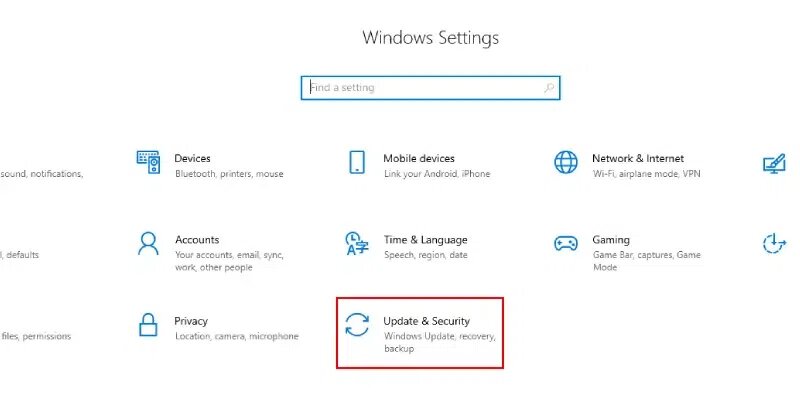
Перейдите в «Параметры Windows» и нажмите « Обновление и безопасность» .
Шаг 2: Загрузите Windows 11 с помощью Центра обновления и безопасности
Вы увидите баннер, приглашающий вас выполнить обновление до Windows 11. Нажмите кнопку «Загрузить и установить».
Шаг 3: Нажмите «Принять и установить».
Откроется окно установки. Нажмите кнопку «Принять и установить» , чтобы бесплатно загрузить Windows 11 .
Шаг 4: Запустите процесс загрузки и установки Windows 11.
Теперь начнется процесс загрузки. Он займет несколько часов, и сразу после этого начнется процесс установки Windows 11.
Примечание: После завершения загрузки система перезагрузится, и ваша новая установка Windows 11 будет завершена.
Метод 2: Помощник по установке Windows 11
Если вы не видите опцию обновления в Центре обновления Windows, вы можете бесплатно загрузить Windows 11 с помощью Помощника по установке Windows 11.
Шаг 1: Посетите официальную страницу Microsoft
Для загрузки Windows 11 с веб-сайта перейдите на официальную страницу Microsoft . Выберите Windows 11 в раскрывающемся меню и нажмите «Загрузить сейчас».
Шаг 2: Запустите файл .exe после завершения загрузки.
Откройте загруженный файл и запустите файл Setup.exe. Откроется новое окно установки. Нажмите «Далее».
Шаг 3: Нажмите «Принять» лицензию, чтобы начать установку.
В новом окне вам необходимо принять Лицензию и уведомления, чтобы двигаться дальше. Нажмите «Принять» . Также убедитесь, что вы прочитали все соглашение, прежде чем приступить к установке.
Шаг 4: Нажмите «Установить», чтобы начать установку Windows.
Теперь нажмите кнопку «Установить» , чтобы начать весь процесс.
Шаг 5: Перезагрузите компьютер, чтобы завершить установку новой версии Windows.
Теперь он сначала загрузит Windows 11 в вашу систему. Так что это будет долгий процесс в зависимости от скорости вашего интернета. Подождите, пока процесс завершится, и вы получите свою последнюю ОС Windows 11.
Метод 3: Чистая установка Windows 11
Если вы предпочитаете чистую установку Windows 11 или хотите установить Windows 11 на новый ПК , следуйте простым инструкциям ниже, чтобы создать загрузочный USB-накопитель и установить Windows 11 бесплатно.
Шаг 1: Загрузите Media Cretion Tool.
Посетите официальную страницу Microsoft и нажмите «Создать установочный носитель Windows 11».
Шаг 2: Выберите каталог для загрузки Windows 11 Media Creation.
На той же странице загрузки выберите «Создать установочный носитель Windows 11», выберите каталог для загрузки файла.
Шаг 3: Запустите Media Creation Tool
После завершения загрузки запустите Media Creation Tool.
Шаг 4: Создание установочного носителя
Выберите «Создать установочный носитель для USB, DVD или ISO» и следуйте инструкциям на экране, чтобы установить Windows 11. Вы также можете отформатировать диск для новой установки Windows 11 .
После завершения установки настройте Windows 11, восстановите файлы (если применимо), и все готово!
Итак, мы успешно загрузили и установили Windows 11 с официального сайта Microsoft на настольный компьютер или ноутбук.
Почему вам следует установить Windows 11?
Переход с Windows 10 на Windows 11 или начало работы с новой версией Windows 11 может иметь ряд преимуществ, вот некоторые из них:
- Улучшенный пользовательский интерфейс : вы получаете лучший пользовательский интерфейс с совершенно новым дизайном, выровненным с центрированным меню «Пуск» Windows, закругленными углами и совершенно новым дизайном панели задач .
- Повышение производительности: вы получаете эффективность, скорость и улучшенную поддержку многозадачности, игр и многого другого.
- Игровой опыт: Windows 11 поставляется с Auto HDR, DirectX 12 Ultimate и DirectStorage, что обеспечивает улучшенный игровой опыт.
- Повышенная безопасность: предлагает TPM 2.0 (Trusted Platform Module), который помогает защитить ваш ПК с Windows от любых кибератак.
- Виджеты: Ваши повседневные задачи можно сортировать, используя некоторые из лучших виджетов Windows 11 в вашей системе (например, Новости, Погода, Заметки, Календарь и т. д.)
Заключение
Установка Windows 11 намного проще, чем кажется, и вы можете обновить свой ПК с Windows 10 за несколько шагов, используя различные методы. Независимо от того, используете ли вы Windows 10 или выполняете чистую установку, это руководство гарантирует плавный переход на Windows 11 в кратчайшие сроки.
Наслаждайтесь новыми функциями и улучшениями производительности, призванными повысить вашу производительность и удобство использования.