Перемычки клемм могут быть внутренними, определяемыми свойствами блока многоуровневой клеммы, или внешними.
Внутренние перемычки
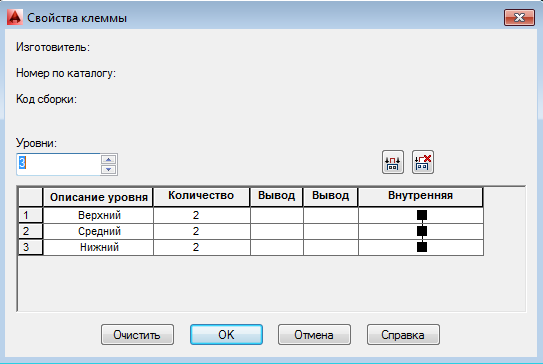
Для многоуровневой клеммы можно задать внутренние перемычки, чтобы показать соединения между уровнями.
Как правило внутренние перемычки задаются в каталожных данных клемм и при необходимости могут быть отредактированы в диалоговом окне «Свойства клеммы».
Внутренним перемычкам, как отдельным деталям, каталожные данные не назначаются, они могут быть частью комплекта (сборки).
Внешние перемычки
Внешние или дополнительные перемычки могут соединять между собой любые две (или больше) клемм.
Для определения внешней перемычки используется инструмент «Редактировать перемычку», а также инструменты «Редактора клеммных колодок».
Внешней перемычке можно назначить каталожные данные.
Создание/редактирование перемычек между клеммами
Инструмент Редактировать перемычку служит для создания перемычки между двумя или несколькими клеммами на принципиальной схеме. Клеммы, между которыми выполняются перемычки, могут быть размещены на одном чертеже или на разных чертежах активного проекта.
После запуска инструмента возможны два варианта дальнейших действий: выбрать клемму для соединения перемычкой или нажать клавишу Enter (или пробел).
1. Если выбрана клемма для соединения перемычкой, то далее нужно выполнить одну из следующих операций:
· В командной строке введите а (показать), временной графикой отобразятся соединения выбранной клеммы с другими клеммами на активном чертеже.
· Выберите на чертеже вторичную клемму (клеммы) для создания перемычки с первой клеммой.
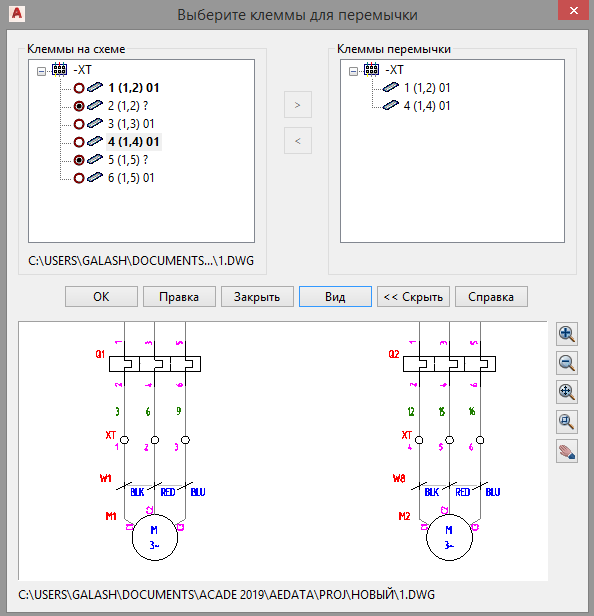
· В командной строке введите о (обзор) для просмотра списка клемм и выбора вторичной клеммы (клемм) в диалоговом окне «Выберите клеммы для перемычки».
· В командной строке введите р (правка) для назначения перемычке каталожных данных в диалоговом окне «Редактировать клеммные перемычки».
Диалоговое окно «Выберите клеммы для перемычки» состоит из двух окон: «Клеммы на схеме», в котором отображаются все клеммники и все клеммы активного проекта, и «Клеммы перемычки», в котором отображается список клемм для объединения перемычкой.
В окне «Клеммы на схеме» слева от клемм имеются графические обозначения, показывающие, соединена ли данная клемма перемычкой:
· Окружность указывает на то, что у клеммы отсутствует перемычка.
· Окружность с заливкой указывает, что перемычка существует.
Диалоговое окно «Выберите клеммы для перемычки» содержит следующие инструменты:
· Кнопка > используется для копирования выбранных клемм из окна «Клеммы на схеме» в окно «Клеммы перемычки». Скопированные клеммы выделяются в окне «Клеммы на схеме» полужирным шрифтом.
· Кнопка < используется для удаления выбранных клемм из окна «Клеммы перемычки». В окне «Клеммы на схеме» выделение полужирным шрифтом удаленных клемм отменяется.
· Нажатием кнопки ОК диалоговое окно «Выберите клеммы для перемычки» закрывается и между клеммами создается перемычка.
· Кнопкой Правка открывается диалоговое окно «Редактировать клеммные перемычки» для назначения перемычке каталожных данных.
· Кнопкой Закрыть диалоговое окно «Редактировать клеммные перемычки» закрывается без создания перемычки.
· Кнопкой Вид в нижней части открывается окно предварительного просмотра, в центре окна отображается выбранная клемма. Если в списке выбрать клеммник, то отображается его представление в виде таблицы перемычек.
· Переключателем Показать / Скрыть включается или отключается отображение окна предварительного просмотра. По умолчанию окно предварительного просмотра скрыто.
2. Если запустить Редактировать перемычку и нажать Enter, то откроется диалоговое окно «Выберите клеммы для перемычки», в котором в окне «Клеммы на схеме» отображаются все клеммники и все клеммы активного проекта, а в окно «Клеммы перемычки» пустое.