Сегодня расскажу об "Экранной лупе".

Помимо планового урока, эта тема актуальна для многих людей со слабым зрением.
Запуск экранной лупы.
Стандартное приложение Экранная лупа можно открыть как через Параметры, так и с помощью горячих клавиш.
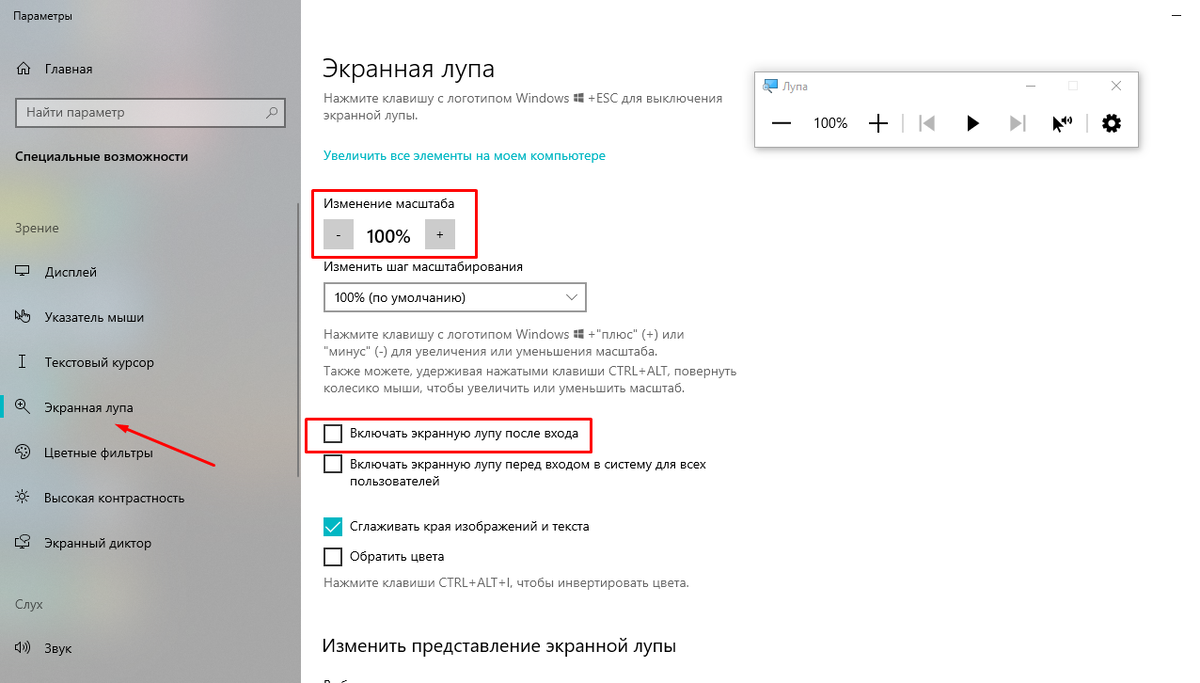
Волшебное сочетание Win+ "+" предоставляет возможность использования и настройки лупы.
Также, вы можете набрать Экранная лупа в поисковой строке, в любом случае можно попасть на меню настройки лупы.
По умолчанию Экранная лупа откроется на весь экран(в Windows 10), а в Windows 7 - часть экрана.
Также, значок лупы отображается на панели задач.
В настройках Параметры, можно выставить, что бы Экранная лупа включалась сразу поле запуска компьютера, что облегчает работу слабовидящим пользователям, позволяя миновать настройки.
Изменение масштаба и закрытие.
Для закрытия программки используется сочетание Win+ESC. Или на панели лупы на рабочем столе.
Конечно при открытии лупы на весь экран, многие элементы не попадут в поле зрения, лупу придётся перемещать.
Можно увеличивать и уменьшать масштаб просмотра клавишами Win+ "+" и Win + "-" соответственно.
Варианты просмотра.
В режиме просмотра в полноэкранном режиме увеличивается весь экран. Вероятно, при увеличении невозможно будет просматривать весь экран одновременно, но, перемещая указатель по экрану с помощью мыши, можно просмотреть все области экрана. Если вы используете сенсорный экран, при использовании лупы в полноэкранном режиме на краях экрана будет отображаться белая кайма. Чтобы переместиться по экрану, проведите пальцем или мышью вдоль границы.
В режиме объектива перемещение по экрану включает в себя перемещение лупы, как в реальной жизни.
Закрепленный вид экранной лупы работает на рабочем столе. В этом представлении лупа прикреплена к части экрана. Во время навигации увеличиваются фрагменты экрана в закрепленной области, даже если основная часть экрана остается без изменений.
Дополнительно, можно включить комментарий к лупе, что важно для незрячих людей.
Для людей с различными заболеваниями по зрению, бывает необходимо обращенное сочетание цветов. Это можно сделать как в Персонализации Windows, так и в настройках параметров Экранной лупы.
Имея эти знания, вы сможете помочь знакомым и близким людям с зрительными проблемами. Не оставайтесь равнодушными.
#общество
#слабовидящие
#Компьютерная грамотность
#Компьютердля чайников
#образование