
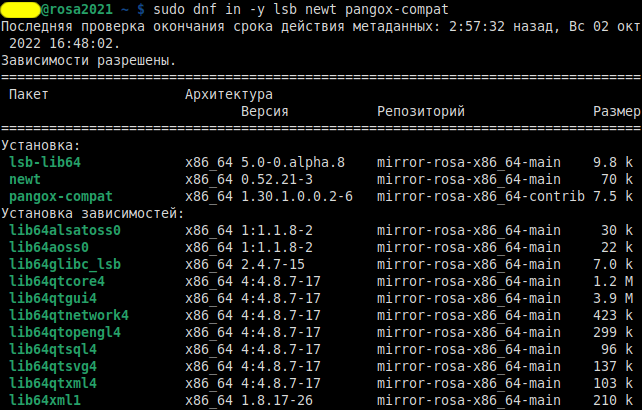
Перед началом всех действий установим необходимые зависимости для работы CryptoPro CSP 4.0, командой:
sudo dnf in -y lsb newt pangox-compat
Далее, или выполняем регистрацию на сайте КриптоПро, или если Вы уже зарегистрированы – выполняем вход. Переходим в раздел загрузок и принимаем лицензионное соглашение.
https://cryptopro.ru/products/csp/downloads
Нас интересует сертифицированная версия КриптоПро CSP 4.0 R4. Выбираем пункт «UNIX»:
На следующей странице нас интересует пункт «КриптоПро CSP 4.0 для Linux (x64.rpm)». Тычем на ссылку и дожидаемся окончания загрузки первого архива.
Далее нужно будет скачать КриптоПро ЭЦП BrowserPlug-in. Для этого переходим по ссылке:
https://cryptopro.ru/products/cades/downloads
Выбираем «Linux 64 бита» и дожидаемся окончания загрузки второго архива.
Приступим к установке непосредственно КриптоПро CSP.
Для этого распаковываем первый полученный архив с названием linux-amd64.tgz в домашнюю директорию с помощью любого удобного архиватора .
Далее открываем терминал и переходим в распакованную директорию:
cd linux-amd64
Запускаем установку командой:
sudo ./install_gui.sh
Появится вот такой интерфейс установщика. Нажимаем «Next»
В следующем пункте с помощью «пробела» обязательно отмечаем для установки пункты «GUI for smart card and token support modules» и «Smart Card and Token support modules» и нажимаем «Next»
Жмем «Install» и дожидаемся окончания установки.
По завершению установки получаем такое сообщение, жмем «Ok»
В следующем появившемся диалоге можете или ввести имеющуюся у вас лицензию, выбрав пункт «Enter the license now», или воспользоваться бесплатным демонстрационным ключом, который у вас установится, если выберете «Later».
Получаем такое сообщение после успешного ввода лицензионного ключа. Жмем «Ok»
И выходим из программы установки выбрав «Exit»
Теперь приступим к установке КриптоПро ЭЦП BrowserPlug-in 2.0.
Для этого распаковываем содержимое второго архива cades-linux-amd64.tar.gz, опять же, в домашнюю директорию, далее открываем терминал и выполняем команду:
sudo dnf in -y cprocsp-pki*
После установки всех необходимых пакетов, переходим по адресу:
https://addons.opera.com/en/extensions/details/cryptopro-extension-for-cades-browser-plug-in/
И устанавливаем расширение:
После чего перезапускаем браузер. И завершающим шагом запускаем службу pcscd для работы нашего Rutoken Lite, командой:
sudo systemctl enable --now pcscd
Готово!
Теперь можно проверить работу CryptoPro CSP 4.0. Для этого подключаем в свободный usb-порт ПК наш носитель Rutoken Lite и переходим по ссылке:
https://cryptopro.ru/sites/default/files/products/cades/demopage/cades_bes_sample.html
Разрешаем операцию в появившемся диалоговом окне.
Если все сделано правильно, то получаем информацию о хранящейся цифровой подписи на нашем носителе. Нажав кнопку «Подписать» можно проверить формирование электронной подписи. В ответ вы должны получить примерно вот такой набор различных символов, как на последнем изображении, что будет означать, что подпись сформирована успешно:
На этом установка и настройка CryptoPro CSP 4.0 и Rutoken Lite завершена.
[about@Linux ~]# - Сообщество пользователей и любителей ОС на базе ядра Linux и по-совместительству персональный блог одного из таких людей.
Страница ВК: https://vk.com/about_linux