Что вообще такое Python?
Python простыми словами, это язык программирования, который считается самым простым в усвоении языком. Сразу к сути. Что сделать чтобы вывести свое первое "Hello World!"
1. Шаг первый - Установка самого Python
Заходим на официальный сайт https://www.python.org
После открытия вы увидите панель с вкладкой Download
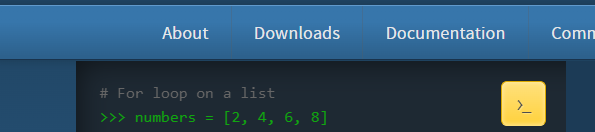
После наведения на данную кнопку у вас откроется панель где справой стороны панели нажать на кнопку "Python {версия}"
Далее вы просто выбираете куда нужно установить "Установщик Python"
После открытия вы увидите это (на фотографии есть стрелка внизу, что вам обязательно нужно отметить).
После установки понятное дело, нужно проверить работает ли наш Python
2. Шаг второй - проверка на работоспособность Python
Нажмите на вашей клавиатуре сочетание клавиш "Win(кнопка Windows) + R". У вас откроется такое окно:
Как вы можете заметить, там написано "cmd" - это как раз то что вам нужно сделать и нажать ОК.
Далее вы увидите открывшуюся консоль.
Впишите просто сразу с клавиатуры "python --version" и что вы должны увидеть:
Вам выведется Python и версия. Это знак успеха. Вы справились с первым шагом, ну и конечно же со вторым.
Перейдя к третьему шагу, вы должны понимать что вам нужна программа, где вы сможете писать сам код для его запуска, поэтому я настоятельно рекомендую использовать программу "Sublime Text". Это обычный редактор который будет запоминать ваш написанный код.
3. Шаг третий - Установка Sublime Text
Переходим по ссылке https://sublimetext.com
Вы ну не можете не заметить ту кнопку чтобы установить эту программу. Дальше все как и с установкой Python, только не забудьте выбрать куда вам удобней установить SublimeText.
Запускайте программу и вы увидите вот это
Что делать дальше?
Создайте на рабочем столе новый файл (можно текстовый документ) и дайте ему название hello.py (Если у вас возникнет ошибка при следующих шагах, то в конце исправление ошибки)
Прежде чем переименовывать файл, убедитесь что у вас есть в имени файла (.txt) это очень важный шаг который могут понять не все.
Если у вас нет такого, значит вы не сможете создать файл для Python, но это пока что. Что вам нужно сделать.
Данный дзен поможет вам сделать. Особая благодарность данному человеку за помощь.
После того как вы сможете изменять имя файла в полном доступе, назовите его "hello.py", где .py это тип файла, именно для Python программы.
Дальше мы кликаем на файл правой кнопкой мыши -> Открыть с помощью -> Выбираем наш SublimeText.
И так, этот шаг выполнен, переходим к следующему.
4. Шаг четвёртый - Написание и запуск первой программы
После открытия, что мы видим
Давайте напишем строку, которая выведет нам наше любимое "Hello World!"
Код такой:
print("Hello World!")
Нажимаем сочетания клавиш "Ctrl + S" чтобы сохранить наш Код
Что делать после сохранения?
Так как мы знаем что наш файл находится на рабочем столе, мы должны представлять картину того, где вообще находится наш файл в директории (путь файла). Как нам понять сам путь. У нас есть на компьютере Диск С. А рабочий стол как раз находится в этом Диске. Но как по стандарту, при запуске Консоли, мы находимся в директории нашего Пользователя (это имя вашей системы) например у меня имя пользователя - Eslen.
Нажмем снова комбинацию клавиш "Win + R" - Вводим cmd - Нажимаем ОК.
Вот мы и в пути C:\Users\{Имя вашего компьютера}
Пропишем команду: cd Desktop и нажимаем Enter
!!!! Если у вас вылезла такая ошибка:
То скорее всего у вас Рабочий стол называется не "Desktop", а "Рабочий стол" так и напишем cd Ра... а дальше можно просто нажать на Tab и имя у вас заполнится само. Нажимаем наш Enter.
Всё, мы находимся в нашей директории, давайте напишем:
python hello.py - Жмем Enter
Готово!
Возможно что вы не сможете разобраться в этих Директориях поэтому способ проще
1. Создаем Папку на рабочем столе
2. Открываем папку и создаем файл hello.py
3. Пишем туда наш код
4. Сохраняем и что дальше
Откройте папку где находится ваш файл hello.py
Посмотрите выше файла hello.py Есть панель как поисковик в браузере нажмите на неё и напишите туда "cmd" и нажмите Enter.
Откроется консоль и вы уже находитесь в Директории вашего файла
Просто пишем python hello.py
Готово!
Подписывайтесь на канал, так как здесь будут публикованы дальнейшие посты про Python! Вы будете либо изучать по новым публикациям или узнавать того, что нигде почти не говорят!
УДАЧИ В ПРОГРАММИРОВАНИИ !!!!
#Python #Программирование #Компьюетры #деньги #заработок