
Работа с горячими клавишами экономит время и нервы. Когда проблемы с мышкой, то это классные помощники.
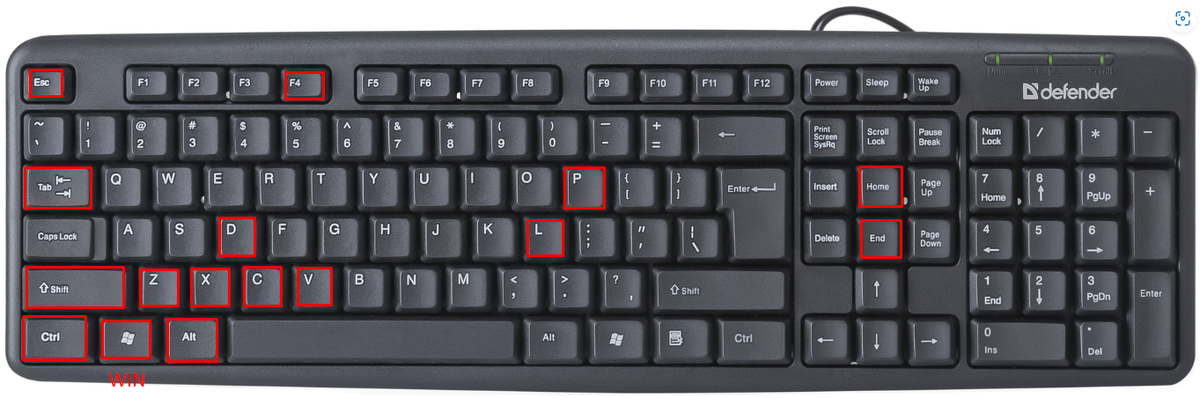
Самыми часто используемыми клавишами являются:
Ctrl+Z- отмена последнего действия,
Ctrl+X вырезание текста или объекта в буфер обмена,
Ctrl+C копирование выделенного текста или объекта,
Ctrl+V- вставка скопированного ранее текста или объекта.
Принцип работы:
Удерживаете первую клавишу и нажимаете вторую.
Но есть еще интересные сочетания клавиш в зависимости от ситуации.
1. А вот как точно выделить текст без мышки?
Помогут клавиши Ctrl+Shift+ стрелочка управления курсором (в зависимости от направления выделения или его снятия). Попробуйте, такое нажатие одновременно трёх клавиш (сначала зажмите Ctrl, удерживая её, нажмите Shift, а затем стрелочки), помогает выделять не по одному символу, а сразу по слову.
2. Если вы работаете в большом документе и вам необходимо сверяться например с содержанием , то можно переходить с любого места в начало документа нажатием клавиш Ctrl+HOME- это справа над дополнительной клавиатурой.
3. Если же хотите вернуться в конец документа, что бы продолжить работу, то вам помогут Ctrl+End (ищи рядом с HOME).
4. По роду своей деятельности я работаю с презентациями или иными документами и после запуска например презентации мне срочно надо зайти, например в Интернет или в другую папку. Пробовали не выходя из режима просмотра презентации оказаться в другом месте рабочего стола?
А вот и можно. Это сочетание клавиш известно, но использовать в таких ситуациях как то не доводилось. Попробуйте запустить презентацию и нажать Win+D. Вы окажетесь на рабочем столе. Можете теперь запустить интернет или открыть нужную папку. Тем временем ваша презентация будет отображаться на панели задач, как демонстрация. Щелчком на значке презентации вы опять откроете ее с того же места в режиме демонстрации. То же самое можно сделать и с фильмом в полноэкранном режиме.
А видео тем временем не останавливается.
5. Кроме известных уже сочетаний для документов, часто используется вывод на печать. Чем мышкой елозить по вкладкам меню, проще нажать Ctrl+P и выйдет знакомое меню для настройки печати.
6. К стати, закрыть не нужное диалоговое окно можно не попыткой попасть метким стрелком в крестик. Для диалогового окна (того, что появляется в уже открытом приложении: печать, настройка шрифта), достаточно нажать ESC и всёёёё.
7. Если у вас открыто много окон, то перемещаться по ним можно используя сочетание Alt+Tab, ну это кнопочка со стрелочками. Откройте несколько файлов, папку и попробуйте. (Удерживайте Alt и нежно нажимаете Tab). Если среди открытых объектов вы чаще всего работаете с двумя, то при нажатии на Alt+Tab вы будете перемещаться между последними.
8. При работе с интернетом иногда возникает необходимость копировать ссылку из адресной строки. Для выделения ссылки можете на щелкать многократно мышкой по адресу, что бы выделить адрес, а воспользоваться сочетанием Ctrl+L и ссылка сразу будет вся выделена. Ну, и вам в помощь Ctrl+C и Ctrl+V.
9. Для закрытия открытых окон нажмите Alt+F4 и окна будут закрываться в обратной открытию последовательности. Будьте аккуратнее, а то можно и работу операционной системы завершить.
Пожалуй, на сегодня все. Потренируйтесь с этими клавишами. К хорошему привыкаешь быстро.
Ещё кое-что можно найти в статье о панели задач. Читайте внимательно
Если вы встретили новую информацию, ставьте лайк, рекомендуйте друзьям, подписывайтесь. Не стесняйтесь, пишите комментарии.
#общество
#образование
#компьютернаяграмотность
#компьютердлячайников