Добрый день, друзья. Как повысить производительность SSD? Твердотельные накопители предназначены для быстрой работы, но иногда их работа замедляется. Давайте рассмотрим, как исправить медленный SSD-накопитель в Windows 11.
Windows 11 содержит множество новых интересных изменений, которые значительно ускоряют операционную систему Windows. Однако, помимо других проблем, многие пользователи жаловались на то, что их твердотельные накопители работают медленнее с момента обновления до Windows 11. С тех пор Microsoft выпустила обновление для устранения проблемы с низкой производительностью SSD в Windows 11.
Если вы тоже недавно обновились до Windows 11 и заметили падение производительности твердотельного накопителя, то вам нужно будет попробовать несколько исправлений, повышающих производительность твердотельного накопителя, которые мы и рассмотрим в этой статье.
Как исправить медленный SSD-накопитель с помощью Центра обновления Windows?
С момента выпуска Windows 11 поступало много жалоб от пользователей, сталкивающихся с проблемами, связанными с низкой производительностью твердотельных накопителей. Чтобы решить эту проблему, Microsoft выпустила обновление для Windows 11 KB5007262. Исправление центра обновления Windows помогло устранить проблемы с производительностью SSD для многих пользователей.
Обновление KB5007262 было выпущено ближе к концу 2021 года, поэтому скорее всего, оно уже установлено в вашей системе, а может и нет. Поэтому, я рекомендую проверить историю обновлений Windows, прежде чем начинать исправления.
Итак, если у вас не установлено обновление KB5007262, то нужно сделать следующее:
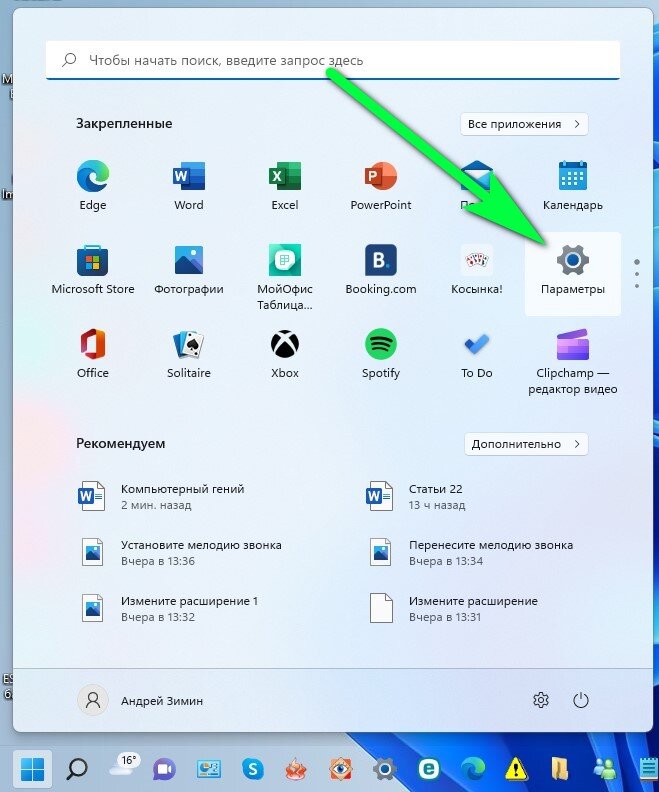
- Запустите меню "Пуск", и в появившемся окошке перейдите по шестерёнке «Параметры».
- На боковой панели нажмите «Центр обновления Windows».
- Нажмите "Проверить наличие обновлений" и после получения обновлений подтвердите, есть ли в списке обновление KB5007262. Windows 11 автоматически установит обновление, если оно доступно.
- После завершения процесса установки нажмите кнопку «Перезагрузить сейчас», чтобы изменения вступили в силу.
Если вы не получили обновление KB5007262 автоматически, вам придется загрузить его из каталога Центра обновления Майкрософт вручную. Обязательно загрузите 64-разрядную версию обновления.
После загрузки обновления установите его и при появлении запроса перезагрузите систему.
Обновление должно оказать существенное влияние на повышение производительности SSD вашей системы.
Отключите программы запуска, чтобы ускорить работу вашего SSD диска
Если у вас уже установлен патч обновления KB5007262, вам нужно будет изменить несколько вещей, чтобы ваш SSD снова заработал хорошо. Уменьшение количества приложений, запускаемых при запуске, может существенно повлиять на производительность вашего твердотельного накопителя и скорость его загрузки.
- Чтобы отключить запуск приложений, просто щелкните правой кнопкой мыши в меню "Пуск" и в восходящем мены выберите "Диспетчер задач".
- Затем, перейдите на вкладку "Автозагрузка" и отключите все ненужные приложения.
Включить быстрый запуск
Быстрый запуск — это отличная функция, доступная в настройках питания вашей системы, и она позволяет быстрее запускать компьютер после выключения.
Чтобы включить быстрый запуск в Windows 11 и повысить производительность SSD в Windows 11 нужно сделать следующее:
- В окошко ввода Windows впишите слово «Панель...» и перейдите по появившемуся элементу.
- Нажмите "Оборудование и звук".
- Выберите ссылочку "Электропитание".
- В колонке слева выбираем команду «Действия кнопок питания».
- Нажмите "Изменение параметров, которые сейчас недоступны".
- В разделе «Параметры завершения работы» убедитесь, что включен флажок «Включить быстрый запуск».
- Наконец, нажмите «Сохранить изменения», чтобы изменения вступили в силу.
Отключить дефрагментацию SSD
Вероятно, вы знакомы с утилитой дефрагментации диска Windows. При дефрагментации диска вы, по сути, заполняете пустые пробелы на жестком диске и сближаете сохраненные данные, чтобы ускорить к ним доступ.
Но, твердотельные накопители не требуют дефрагментации из-за способа хранения данных на носителе. По сути, твердотельный диск – это большая флешь карта. Если вы дефрагментируете свой SSD диск, это не повысит производительность, а скорее сократит работоспособность вашего SSD из-за увеличения количества операций записи на диск в долгосрочной перспективе.
Если же утилита дефрагментации диска Windows 11 регулярно автоматически дефрагментирует ваш SSD, то могут появиться проблемы. Я рекомендую отключить автоматическую дефрагментацию по расписанию на ваших твердотельных накопителях, чтобы повысить производительность твердотельного диска Windows 11. Для этого:
- В поисковую строку системы впишите выражение «Дефрагментация».
- Перейдите по появившемуся элементу «Дефрагментация и оптимизация дисков».
- Выбираем диск, для которого собираемся проводить изменения (это должен быть диск SSD).
- В разделе «Оптимизация по расписанию» нажимаем «Изменить параметры».
- Снимите флажок «Выполнять по расписанию (рекомендуется)» и нажмите кнопку Ок.
Вывод: как повысить производительность SSD в Windows 11? Мы рассмотрели основные методы ускорения Твердотельного накопителя. Для успешного ускорения SSD диска, я советую выполнять данные действия поэтапно. Без спешки. В этом случае ваш жесткий диск станет работать заметно быстрее. Успехов!
Друзья, у меня также есть свой сайт https://info-kibersant.ru/. Он существует с 2013 года и на нём очень много статей, которые не перекликаются со статьями этого канала, и поэтому могут вас заинтересовать! Я буду Вам очень признателен, если вы будете не только читать статьи моего канала, но и статьи моего сайта. Успехов!
P.S. В комментариях просьба общаемся вежливо, как культурные люди.
Донатов не прошу, но если вам понравился этот материал, буду очень рад, если вы нажмёте на пальчик "Вверх" и кнопочку "Подписаться". Ведь это так просто!