
Google Workspace нельзя оплатить из России. Если у вас заканчивается подписка и хочется работать спокойно, можно переехать в Яндекс 360 для бизнеса.
В виртуальном офисе Яндекс 360 для бизнеса собраны сервисы для работы и повседневных задач: Почта, Диск, Телемост с видеозвонками, Документы, Мессенджер и Календарь.
Мы упростили перенос данных и добавили в профиль организации раздел «Миграция». Нужно только один раз «подружить» сервисы Google и Яндекса, чтобы перенести и письма, и файлы. Рассказываем, как это сделать.
Зарегистрируйте организацию в Яндекс 360 для бизнеса
Если у вас нет аккаунта в Яндексе, создайте его. А если учётная запись есть, просто авторизуйтесь, перейдите на страницу с тарифами, выберите подходящий вариант и нажмите «Подключить».
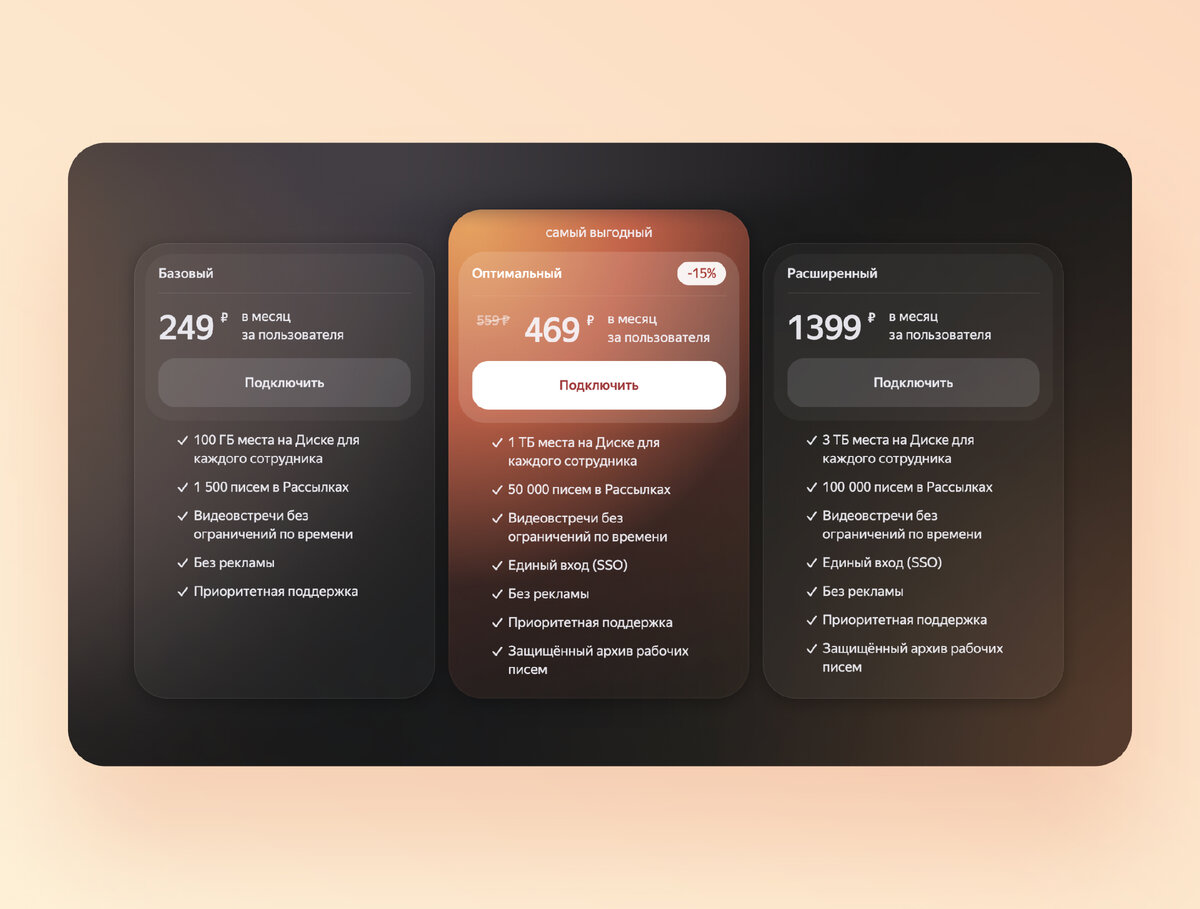
Цены указаны для одного пользователя. Если, например, вы выбрали тариф Оптимальный и подключили 10 сотрудников, стоимость составит 4 690 рублей
Если у вас несколько организаций, например кондитерская, кафе и кофейня, и под каждую нужен отдельный аккаунт, надо создать несколько учётных записей в Яндексе.
Оплатите доступ картой или через расчётный счёт. Управлять профилем компании можно после того, как деньги поступят на счёт.
Подключите доменное имя
В Яндекс 360 для бизнеса можно работать и без подключения домена, но функции будут урезанными.
Без домена
Подойдёт фрилансерам и небольшим компаниям, где работает немного сотрудников и нет больших отделов. Например, фотоателье из трёх человек. Специалисты смогут делиться друг с другом файлами на Диске, общаться через Телемост, отключить рекламу в сервисах Яндекса.
Без домена вы не сможете создать корпоративную почту, управлять учётными записями, просматривать архив писем сотрудников и группировать пользователей по отделам. По сути, вы просто объедините команду, где у каждого участника будет своя личная почта на Яндексе.
С доменом
Подойдёт организациям для совместной работы. Если к аккаунту привязано доменное имя, у вас будет больше возможностей. Например, сможете создать корпоративную почту, сформировать организационную структуру из профилей сотрудников, просматривать письма всех участников через архив, контролировать учётные записи. Ещё сможете создавать алиасы — дополнительные адреса почтовых ящиков.
Как подключить домен. В личном кабинете перейдите в раздел «Настроить почту» и введите домен вашей компании.
Подключайте тот же самый домен, через который работаете в Google Workspace. Только так можно перенести письма и файлы.
Подтвердите домен — это нужно, чтобы никто не смог воспользоваться адресами чужих сайтов и прикрепить их к своей организации. Есть три способа:
- С помощью DNS-записи. Подойдёт, если у вас есть доступ к панели управления доменом у регистратора. При этом не обязательно, чтобы у вас был рабочий сайт, он может быть только в процессе создания.
- Метатегом. Подойдёт, если у вас есть доступ к редактированию страниц сайта. Нужно будет сформировать HTML-код в профиле компании в Яндекс 360 для бизнеса и добавить его на главную страницу.
- HTML-файлом. Подойдёт, если у вас есть доступ к корневому каталогу сайта на сервере хостера. Нужно добавить HTML-код из профиля компании в корневую папку сайта.
После этого нажмите на кнопку «Проверить». Проверка может идти до 72 часов.
Подготовьте аккаунты
Создайте аккаунты сотрудников на вашем домене:
Через единый вход (SSO). Если вы используете систему управления доступом, например Active Directory или Keycloak, настройте единый вход и синхронизацию SCIM, и аккаунты появятся в профиле.
Вручную. Перейдите на вкладку «Сотрудники» в левом меню и нажмите «Добавить».
Выберите «Аккаунт на домене» и заполните форму, где надо указать Ф. И. О. сотрудника, задать логин и пароль, отметить должность.
Создайте сервисный аккаунт и секретный файл в Google
Если у вас ещё нет проекта в сервисных аккаунтах Google, создайте его. В поле Organization укажите название организации, из которой вы хотите перенести письма. Оно должно совпадать с реквизитами, которые вы указывали в Яндекс 360.
Создайте аккаунт и получите секретный ключ в Google Workspace. Его надо скачать в формате JSON. Теперь настройте права доступа для созданного аккаунта по инструкции.
В поле OAuth Scopes поставьте значение: https://www.googleapis.com/auth/drive,https://www.googleapis.com/auth/admin.directory.user.readonly,https://mail.google.com/,email,profile
Дальше вам надо открыть доступ к проекту на трёх страницах:
На каждой странице в выпадающем списке Select a project выберите ваш проект и нажмите ENABLE.
Ключ создаётся только один раз и потом используется для всех миграций файлов и писем. Если понадобится, его можно будет заменить.
Перенесите письма из Gmail в Яндекс 360 для бизнеса
В меню слева выберите вкладку «Миграция» → «Миграция писем» → Google Workspace. Загрузите файл секретного ключа и нажмите «Дальше».
Укажите аккаунты, для которых нужно запустить миграцию:
- Скачайте шаблон CSV-файла.
- По образцу добавьте в файл данные аккаунтов.
Сохраните файл в кодировке UTF-8. Для этого в Microsoft Excel нажмите «Сохранить как» → CSV-UTF8. Нажмите кнопку «Загрузить CSV» и укажите ваш файл → «Запустить миграцию».
Как сделать так, чтобы новые письма приходили в Яндекс. Чтобы новые письма из ящика на Gmail пересылались в Яндекс, нужно добавить ресурсную MX-запись. Для этого перейдите в панель управления доменом на сайте компании, которая предоставляет вам DNS-хостинг. Там удалите все существующие MX-записи и добавьте новую с параметрами:
- Значение — mx.yandex.net.
- Приоритет — 10.
- Имя поддомена (или хост) — @. В некоторых панелях управления вместо символа @ нужно указать имя вашего домена (например, example.org).
- Если требуется заполнить поле TTL, укажите 21600.
Перенесите контакты
Контакты при импорте писем через секретный ключ не копируются. Перенести их можно только через vCard. Для этого откройте Google Контакты, в левом меню выберите вкладку «Экспортировать» и укажите формат vCard.
Откройте Яндекс Почту, на которую вы регистрировали организацию, и нажмите на значок шестерёнки в правом верхнем углу. Выберите раздел «Контакты».
Перенесите файлы
Убедитесь, что у каждого сотрудника на Диске достаточно места для миграции его файлов. Через меню слева откройте вкладку «Миграция» → «Миграция файлов» → Google Workspace.
Укажите аккаунты, для которых нужно запустить миграцию:
- Скачайте шаблон CSV-файла.
- По образцу добавьте логины сотрудников в Яндекс Почте.
1. Сохраните CSV-файл в кодировке UTF-8. Для этого в Microsoft Excel нажмите «Сохранить как» → CSV-UTF8.
2. Нажмите на кнопку «Загрузить CSV» и выберите ваш файл.
Нажмите «Запустить миграцию».
Перенесите календарь
Откройте Google Календарь, нажмите на значок шестерёнки в правом углу → «Настройки» → «Импорт и экспорт» → «Экспорт». После этого на ваш компьютер скачается файл в формате ICS.
Откройте Яндекс Календарь и в меню слева нажмите «Новый календарь» → «Импорт» → «Выбрать файл». Выберите файл, который экспортировали из Google Календаря.
После импорта события можно редактировать: добавлять заметки, планировать встречи.
Перенесите заметки
Импортировать записи из Google Keep в Яндекс Заметки напрямую не получится. Но если у вас есть важные данные, можно поступить так:
- Внизу важной заметки нажмите на три точки и в контекстном меню выберите «Скопировать в Google Документы».
- Запись сохранится на Google Drive, уже оттуда её можно скачать на компьютер, а потом загрузить на Яндекс Диск.
Если у вас остались вопросы по переезду из Google Workspace в Яндекс 360 для бизнеса или возникли трудности, ответы можно найти в Справке.