С сентября перенести виртуальный офис компании из Microsoft Office 365 в Яндекс 360 для бизнеса стало проще. Это можно сделать из личного кабинета за шесть шагов. Рассказываем, как действовать.
Подключите аккаунт и тариф
Чтобы начать пользоваться Яндекс 360 для бизнеса, зарегистрируйте аккаунт компании, выберите и подключите тариф.
Почему нужно заводить отдельный аккаунт? Он станет аккаунтом владельца и плательщика. На этот адрес будут приходить закрывающие документы. Передать права владельца невозможно, а если аккаунт будет отдельный, вы сможете при необходимости просто отдать логин и пароль от него.
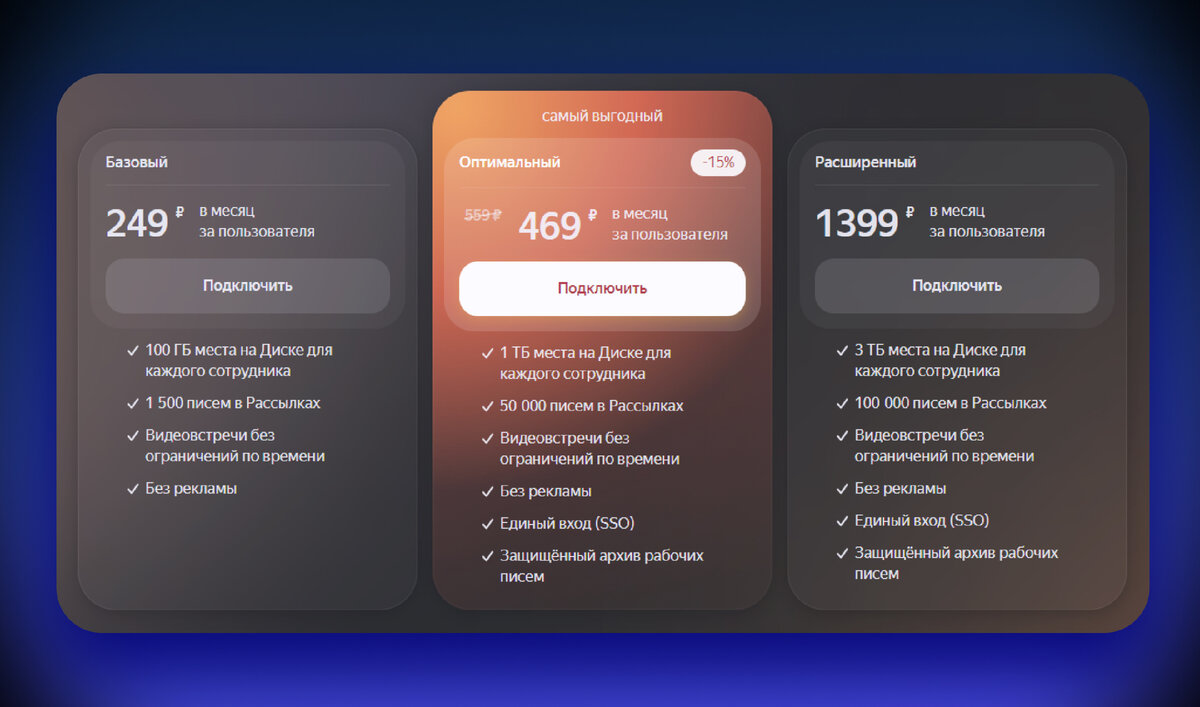
Тарифов три: Базовый, Оптимальный и Расширенный. Главное, чем они различаются, — количеством места на Диске и писем в Рассылках. Вы оплачиваете сервисы по количеству сотрудников, фиксированную сумму за каждого.
Подключите домен
Он понадобится, чтобы создать и контролировать аккаунты сотрудников, а также получить некоторые преимущества:
- Разделить профили сотрудников по отделам и группам
- Просматривать рабочие письма команды в защищённом архиве
На странице «Домены» добавьте доменное имя и нажмите «Подтвердить». Перейдите в панель управления хостингом (его предоставляют сторонние компании, например reg.ru или nic.ru) и в разделе с ресурсными записями добавьте DNS-запись с параметрами:
- Хост — @ или оставьте пустым
- Значение — скопируйте со страницы подтверждения домена в Яндекс 360 для бизнеса
На странице подтверждения домена нажмите «Проверить». Обычно проверка проходит в течение часа, но иногда нужно до 72 часов.
Ещё два способа подтвердить, что домен ваш: добавить HTML-файл в корневой каталог сайта либо вписать метатег в код главной страницы. Скачать файл и скопировать метатег можно на странице подтверждения домена.
Добавьте сотрудников
Неважно, какая у вас команда — маленькое дизайнерское агентство из четырёх человек или штат из трёхсот разработчиков, — количество сотрудников в тарифах не ограничено. Вот как добавить их в профиль компании.
Вручную. На странице «Сотрудники» нажмите «Добавить сотрудника». Напишите его Ф. И. О., придумайте логин и пароль. По умолчанию аккаунт будет создан на домене компании. Повторите для каждого нового сотрудника.
Через SSO. Если у вас есть система управления доступом типа Keycloak, добавлять сотрудников руками не придётся. Настройте единый вход и синхронизацию SCIM для Яндекс 360, и аккаунты появятся в профиле автоматически.
Сделайте секретный ключ
Он нужен, чтобы сервисы Microsoft и Яндекса «подружились» друг с другом и могли обмениваться данными. Настройка непростая, но понадобится всего один раз. Следующие миграции писем и файлов можно проводить по уже существующему ключу.
Ключ создаётся в MS Azure portal. Вот как это сделать:
Откройте «Блокнот» и скопируйте в него следующее значение:
{
"client_id": "<client id>",
"secret": "<secret>"
}
Вместо <client id> подставьте значение Application (client) ID, а вместо <secret> — значение Value. Их вы копировали из MS Azure. Сохраните файл в формате JSON.
Подробнее о том, как создать и сохранить файл секретного ключа, мы написали в Справке.
Перенесите письма
На странице «Управление организацией» откройте вкладку «Миграция» и выберите «Миграция писем».
Выберите пункт Microsoft 365 и загрузите файл JSON. Дальше скачайте и заполните шаблон CSV-файла.
Вот образец, как заполнить файл:
external_email — это логин в Microsoft 365, с которого нужно перенести письма, а yandex_login — логин в Яндекс 360 для бизнеса, на который нужно их сохранить
В один профиль в Яндекс 360 можно перенести письма из нескольких аккаунтов Microsoft 365. Для этого напротив каждого yandex_login надо указать один и тот же external_email
Сохраните файл как CSV-UTF8. Загрузите его в профиль и нажмите «Запустить миграцию».
Перенесите файлы
Миграция пройдёт успешно, если объём файлов в Microsoft OneDrive у каждого сотрудника не больше, чем у него места в Яндекс Диске. То есть 100 ГБ, 1 ТБ или 3 ТБ в зависимости от тарифа. Убедитесь в этом до того, как запускать миграцию. Если файлов в OneDrive больше, часть из них до переноса можно скачать на компьютер и удалить из облака. Или можно докупить место на Диске для тех сотрудников, которым это необходимо.
На странице миграции выберите пункт «Миграция файлов». Секретный ключ будет уже прикреплён, его не нужно добавлять повторно. Просто нажмите «Дальше» и скачайте шаблон файла CSV (уже другой).
Вот образец, как заполнить файл:
Загрузите файл обратно и нажмите «Запустить миграцию».
На перенос писем и файлов нужно время, но вам необязательно держать профиль открытым. Периодически проверяйте аккаунт — на странице миграции появится надпись «Завершено». Если возникнут ошибки, информация о них будет там же.
Если у вас остались вопросы по переезду, читайте подробные инструкции в Справке.