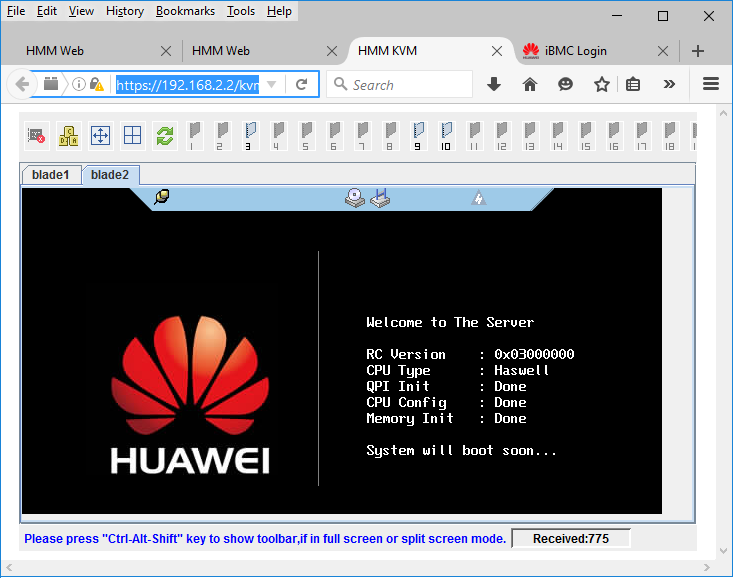
Одной из задач системного администратора, занимающегося эксплуатацией оборудования, является управление этим самым оборудованием. Желательно удалённое, благо современное оборудование такими возможностями располагает. Ввод в эксплуатацию сервера обычно сводится к установке его в стойку, коммутации и первоначальной настройке IP адреса, чтобы можно было потом удалённо, сидя дома за компьютером, под баночку пива чашечку кофе спокойно заниматься удалённой настройкой сервера.
В серверах Huawei за управление сервером отвечает чип iBMC — Intelligent Server Management System. Сетевые настройки порт управления по умолчанию получает от DHCP сервера. Логин и пароль установлены по умолчанию.
Huawei сервер — логин и пароль по умолчанию
Так что от админа требуется только не перепутать порт и первоначально настраивать ничего не нужно. На американских серверах, например, Supermicro, нужно ещё сфотографировать пароль, там по закону пароли для каждого сервера должны быть уникальны. У Huawei с этим проще.
Но такой способ подходит для первоначального разворачивания большого проекта. А если всё уже настроено, DHCP сервера в сети не предусмотрено, то иногда проще воткнуть сервер в стойку, подключить клавиатуру с монитором и в BIOS быстро настроить сеть и пользователя для iBMC. Покажем на примере сервера Huawei 2288X V5 куда тыкать в BIOS для первоначальной настройки iBMC с BIOS.
Huawei — FusionServer Pro 2288X V5 Rack Server
Включаем сервер. System will boot soon...
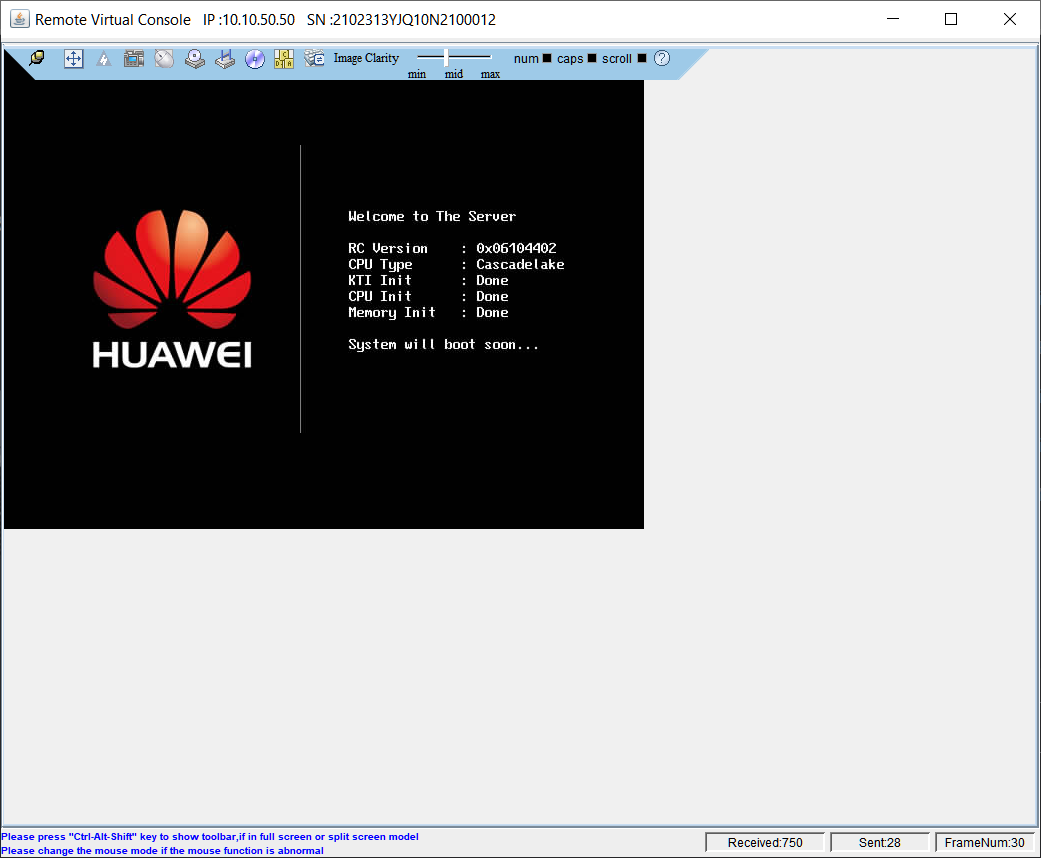
В процессе загрузки нам покажут тип процессоров, версию BIOS и iBMC, текущий IP адреса iBMC и идиотские советы.
Обращаем внимание на левый нижний угол. Чтобы попасть в BIOS нужно нажать Del. BIOS почему-то упорно называют Setup Utility.
Нажимаю Del.
Для входа в BIOS нужен пароль. Пароль по умолчанию указан на сервере. Ссылку выше с паролями тоже приводил.
Ввожу пароль. Это пароль по умолчанию, рекомендуется его сменить, чтобы никто не лазил по серверу.
Попадаем в BIOS, есть поддержка мыши. Тыкаем в BIOS Configuration. Ага, всё-таки BIOS, а не Setup Utility.
Advanced.
IPMI iBMC Configuration.
Мотаем вниз. iBMC Configuration.
Добрались. Сверху настраиваем пользователя и пароль для входа в IBMC. Здесь же есть возможность сбросить пользователя по умолчанию, если вы забыли пароль. Только прокатиться к серверу придётся. Обратите внимание на требования к паролю.
Ниже есть настройки сети. У меня требуется указать статический IP. F10 для сохранения и выхода.
После перезагрузки новые настройки iBMC применятся, можно дальше управлять сервером через привычный браузер.
Источник:
Если вам понравилась статья, то ставьте 👍🏻 каналу.
Пишите комментарии, задавайте вопросы, подписывайтесь.