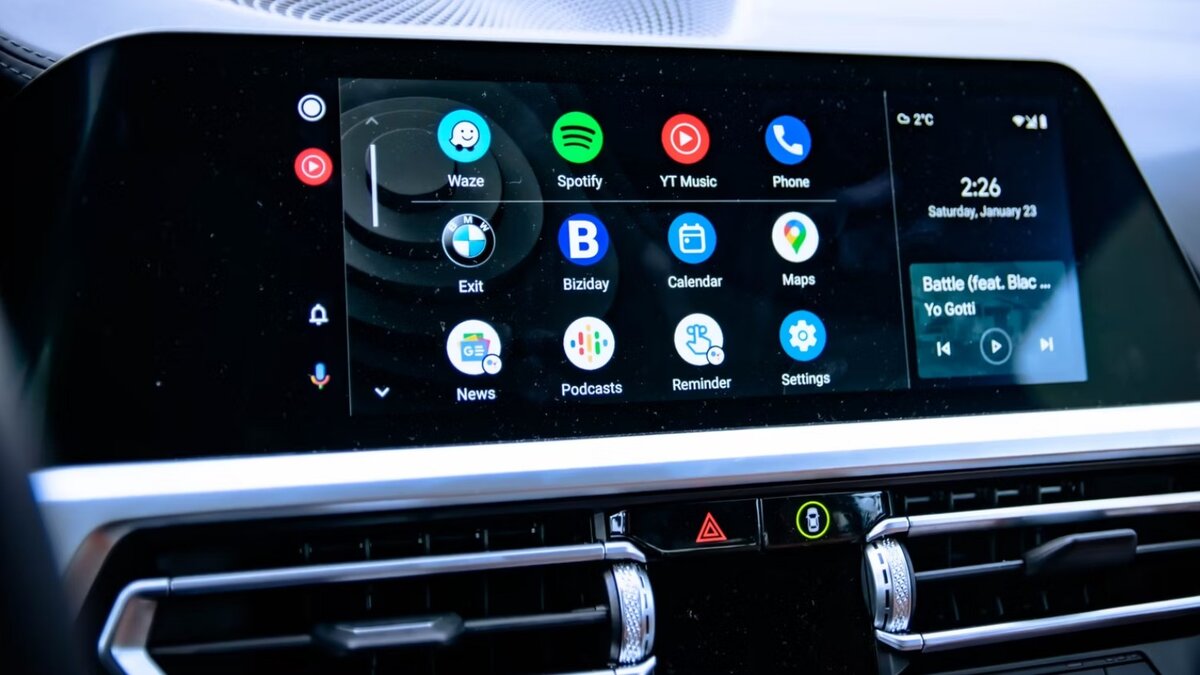
Добрый день, друзья. Давайте рассмотрим полезные настройки, которые вы должны изменить в Android Auto, как в настройках разработчика, так и на главной странице параметров.
Android Auto («Андроид Авто») — это программа, с помощью которой можно подключить смартфон к дисплею автомобиля и получить доступ к приложениям, медиатеке, списку контактов и другим данным вашего устройства.
Android Auto упрощает и защищает доступ к музыке, навигации и многому другому в вашем автомобиле. Благодаря Google Assistant в нем есть множество совместимых приложений и простых команд.
Если вы хотите продолжить работу с этой функцией, вам следует знать о нескольких быстрых настройках, чтобы настроить Android Auto и сделать его еще лучше. Давайте посмотрим на удобные автоматические настройки Android, которые вы можете изменить, чтобы извлечь из этого больше пользы.
Режим вождения Google Assistant
Прежде чем мы перейдем к наиболее полезным автоматическим настройкам Android, мы должны уточнить различие между двумя похожими сервисами Android. В течение многих лет Google поддерживал Android Auto как на совместимых автомобильных дисплеях, так и на экране вашего телефона. Однако, в конце 2021 года Google отключил Android Auto для экранов телефонов.
Вместо этого вам теперь нужно будет использовать режим вождения Google Assistant, чтобы получить функции Android Auto на экране вашего автомобиля. Когда вы открываете приложение Android Auto на своем телефоне, вы можете увидеть приглашение попробовать режим вождения вверху.
Хотя режим вождения похож на старый интерфейс Android Auto для вашего телефона, между режимом вождения и, собственно, Android Auto есть некоторые различия. В результате я поясню ниже, где что-то применимо только к Android Auto (на экране вашего автомобиля). Вы все еще можете открыть приложениеAndroid Auto на своем телефоне, чтобы изменить приведенные ниже параметры.
1. Включите светлый или темный режим в Android Auto
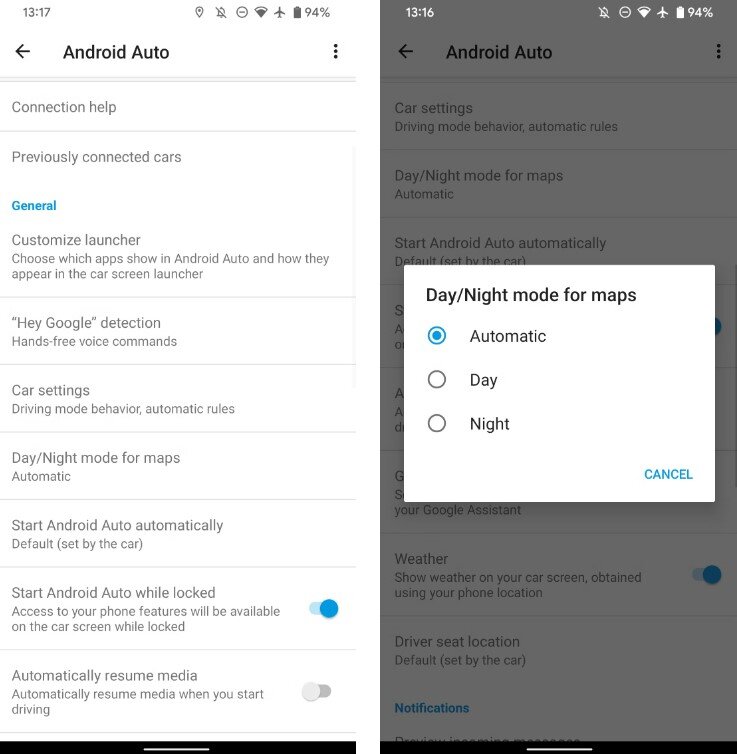
По умолчанию Android Auto на дисплее вашего автомобиля переключается между светлым и темным режимами в зависимости от настроек вашего автомобиля. Когда компьютер вашего автомобиля почувствует, что настала ночь, и автоматически включит фары, Android Auto тоже перейдет в ночной режим.
Если вы хотите всегда использовать дневной или ночной режим для картографических приложений в Android Auto, вы можете изменить это с помощью быстрой настройки. Чтобы получить к нему доступ, откройте приложение Android Auto на своем телефоне, которое сразу перейдет в меню настроек, поскольку Android Auto сейчас не работает на экранах телефонов. Здесь выберите Дневной / ночной режим для поля карты и выберите Автоматический, дневной или ночной.
Обратите внимание, что для изменения других настроек Google Maps для Android Auto вам следует применить приемы Google Maps в главном приложении.
Если вы предпочитаете использовать светлую или темную тему во всех Android Auto, вы можете сделать это, перейдя в настройки разработчика Android Auto. Как и стандартные параметры разработчика Android, Android Auto также включает скрытое меню с дополнительными настройками.
На странице настроек Android Auto прокрутите вниз до самого конца, и вы увидите поле с именем Version. Нажмите это несколько раз, пока не увидите приглашение включить параметры разработчика. Примите это, и теперь вы сможете получить доступ к режиму Android Auto developer.
Чтобы отобразить эти настройки, откройте меню с тремя точками в правом верхнем углу и выберите Настройки разработчика. Здесь вы найдете несколько новых опций. Хотя большинство из них бесполезны для обычных пользователей, кроме одной из них. Нажав День / ночь, вы можете выбрать тему Android Auto, управляемую автомобилем, телефоном, днем или ночью.
Как уже упоминалось, функция Car-controlled будет управлять темой Android Auto в зависимости от условий освещения снаружи. День и ночь понятны сами по себе; они всегда будут оставаться в светлом и темном режиме соответственно.
Управление телефоном будет следовать варианту тематизации вашего телефона. Например, если у вас запланирован темный режим на закате, Android Auto перейдет в ночной режим, когда это сделает ваш телефон. Эта опция может пригодиться, если вы не хотите, чтобы Android Auto на мгновение переходил в темный режим, например, когда вы едете в туннеле.
Пока вы находитесь в настройках Android Auto developer, посмотрите на разрешение видео. В зависимости от головного устройства вашего автомобиля, изменение этой опции может повысить качество отображения Android Auto.
2. Настройте режим вождения Google Assistant
Если вы хотите использовать Android Auto на экране своего телефона, вы должны убедиться, что режим вождения Google Assistant настроен правильно. Чтобы изменить его параметры, запустите режим вождения, сказав: "ОК, Google, запустите режим вождения". Как только он откроется, нажмите на значок меню в правом нижнем углу, а затем на Настройки.
Вы увидите две быстрые настройки: показывать сообщения, удобные для вождения, и разрешать входящие звонки во время вождения. Помимо этого, нажмите Дополнительные настройки, чтобы получить доступ к остальным настройкам режима вождения.
Чтобы легче перейти в режим вождения, у вас есть несколько вариантов. Включите при навигации в Картах Google, чтобы автоматически запускать режим, когда вы отправляетесь в пункт назначения. Вы также можете выбрать запуск режима вождения при подключении к Bluetooth автомобиля. Кроме того, вы можете задать запрос службы перед запуском.
Последний вариант - спросить перед запуском при обнаружении вождения. Ваш телефон может определять, когда вы находитесь в машине, с помощью датчиков движения, после чего вы увидите запрос на активацию режима. Имейте в виду, что это может привести к попытке активировать Android Auto, даже если вы пассажир в автомобиле.
3. Автоматическое возобновление мультимедиа в Android Auto
Необходимость вручную возобновлять воспроизведение песни, подкаста или другого носителя каждый раз, когда вы садитесь в машину, доставляет некоторые неудобства, особенно если вы делаете много быстрых остановок. Быстрая настройка в Android Auto устраняет это неудобство.
На странице настроек Android Auto включите автоматический запуск музыки. Теперь, когда вы заводите машину, все, что вы слушали до остановки, возобновит воспроизведение без вашего участия.
4. Показывать погоду в Android Auto
Вы всегда можете запросить погоду у Google Assistant, но еще удобнее, чтобы она отображалась на вашем экране. Для этого включите ползунок погоды в настройках Android Auto.
При этом в строке состояния в верхней части экрана Android Auto будут отображаться текущая температура и условия. Он получен с использованием данных о погоде из местоположения вашего телефона, поэтому он может отличаться от дисплея температуры, встроенного в ваш автомобиль (который определяет температуру вместо получения данных из Интернета).
5. Управляйте параметрами автоматического уведомления Android
Android Auto позволяет просматривать уведомления из поддерживаемых приложений, но важно, чтобы они не отвлекали ваше внимание во время вождения. Если вы предпочитаете не видеть уведомления о сообщениях, чтобы не отвлекаться от дороги, вы можете настроить их в Android Auto.
На странице настроек Android Auto прокрутите бегунок вниз до раздела уведомлений. Здесь вы найдете ползунки для отображения уведомлений о сообщениях и уведомлений о групповых сообщениях — первое предназначено для сообщений один на один, а второе - для любых чатов с тремя или более людьми.
Вы можете отключить Show conversation chime, если не хотите, чтобы оповещения издавали звук, что является хорошей идеей, поскольку они могут заглушить вашу музыку или другие носители. Наконец, ползунок "Показать первую строку разговоров" покажет одну строку уведомлений о сообщениях, если вы остановитесь, когда они появятся. Используйте это с осторожностью, так как это может еще больше отвлечь вас от вождения.
Рассмотрите возможность использования "Не беспокоить" на вашем устройстве Android для дальнейшего подавления оповещений во время вождения.
6. Запустите Android Auto если он заблокирован
В зависимости от вашего телефона и автомобиля, Android Auto может не запуститься, если ваш телефон заблокирован при подключении к автомобилю. Если вы хотите начать использовать Android Auto сразу после подключения своего устройства, даже если оно заблокировано, включите ползунок "Запустить Android Auto при заблокированном" в меню настроек.
Это немного снижает безопасность функции, поскольку кто-то в вашем автомобиле может использовать Android Auto, не проходя через экран блокировки. Но если вы постоянно используете Android Auto, удобство перехода прямо в лучшие приложения Android Auto, вероятно, того стоит.
7. Добавьте ярлыки вAndroid Auto Launcher
В нашем списке лучших советов для Android Auto мы рассмотрели, как переставить и изменить значки, которые появляются на панели запуска вашего автомобиля. Однако вы, возможно, упустили из виду, что вы можете добавить ярлыки Google Assistant в панель запуска. Если это так, то внутри приложения Android Auto выберите "Настроить пусковую установку"> "Добавить ярлык в пусковую установку".
Выберите "Позвонить контактному лицу", чтобы добавить опцию "Одним нажатием" для вызова любого по вашему выбору. Действие помощника - еще более полезная опция. С его помощью вы можете создать значок, который можно нажимать, для запуска команды Google Assistant. Это полезно для запуска длинных команд, чтобы вам не приходилось их произносить, или если вы хотите выполнить команду, скажем, не разбудив спящего ребенка.
Просто введите команду помощника, например "Читать мои сообщения", и добавьте имя для действия. Вы можете нажать Test Command, чтобы посмотреть, как это работает, если вы подключены к Android Auto.
Максимально используйте Android Auto и режим вождения
Эти быстрые настройки помогут вам получить гораздо больше пользы от Android Auto или режима вождения на экране вашего телефона. Хотя параметры разработчика Android Auto не очень полезны для не-разработчиков, в главном меню настроек Android Auto все еще есть удобные опции. Но не забываем, что даже несмотря на удобство этой функции ваше внимание всегда должно быть сосредоточено на дороге.
Итак, если вы когда-нибудь столкнетесь с проблемой с Android Auto, ее нетрудно устранить.
Друзья, у меня также есть свой сайт https://info-kibersant.ru/. Он существует с 2013 года и на нём очень много статей, которые не перекликаются со статьями этого канала, и поэтому могут вас заинтересовать! Я буду Вам очень признателен, если вы будете не только читать статьи моего канала, но и статьи моего сайта. Успехов!
P.S. В комментариях просьба общаемся вежливо, как культурные люди.
Донатов не прошу, но если вам понравился этот материал, буду очень рад, если вы нажмёте на пальчик "Вверх" и кнопочку "Подписаться". Ведь это так просто!