Даже, в так называемом "простое", система потребляет определенное количество ресурсов компьютера. Они нужны как самой Windows, так и множеству запущенных в фоне процессов. Как посмотреть, что именно съедает ресурсы я уже рассказывал в одоном из предыдущих материалов.
Теперь же, давайте посмотрим, как определить, как сильно загружает вашу систему то или иное "тяжелое" приложение. Это может быть полезным, чтобы понять, что для работы конкретно этой программы, вам критически не хватает оперативной памяти, или, мощности центрального процессора. Посмотреть это можно через обычный диспетчер задач.
Открываем Диспетчер Задач нажав на клавиатуре Ctrl+Shift+Esc и переходим на вкладку "Производительность".
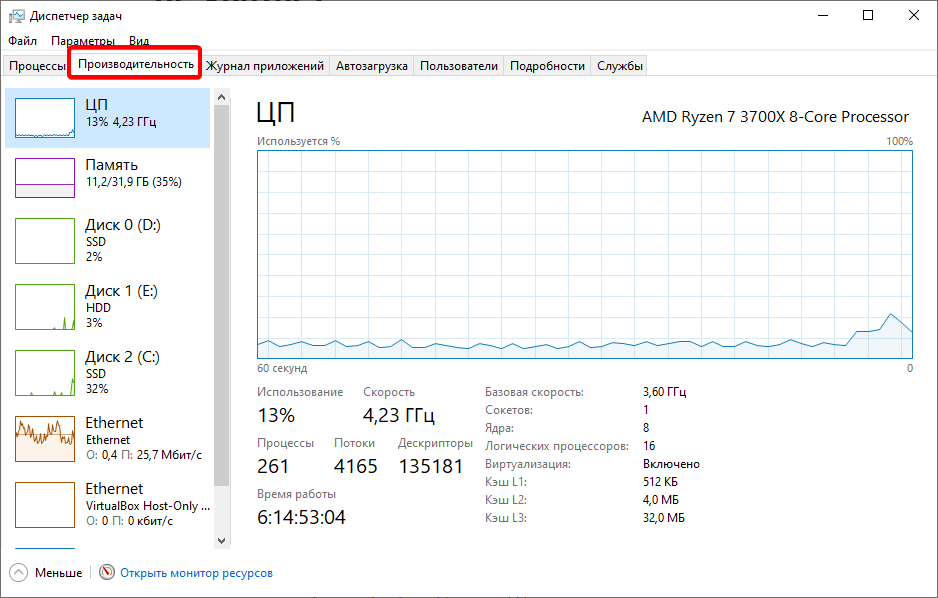
В открывшемся окне можно посмотреть подробности о текущем использовании ресурсов компьютера по основным категориям: процессор, память, диски, сеть и графический процессор.
В режиме "простоя" системы это может быть полезным, чтобы например посмотреть текущее состояние использования оперативной памяти. Для этого нажимаем левой кнопкой мышки по разделу "Память".
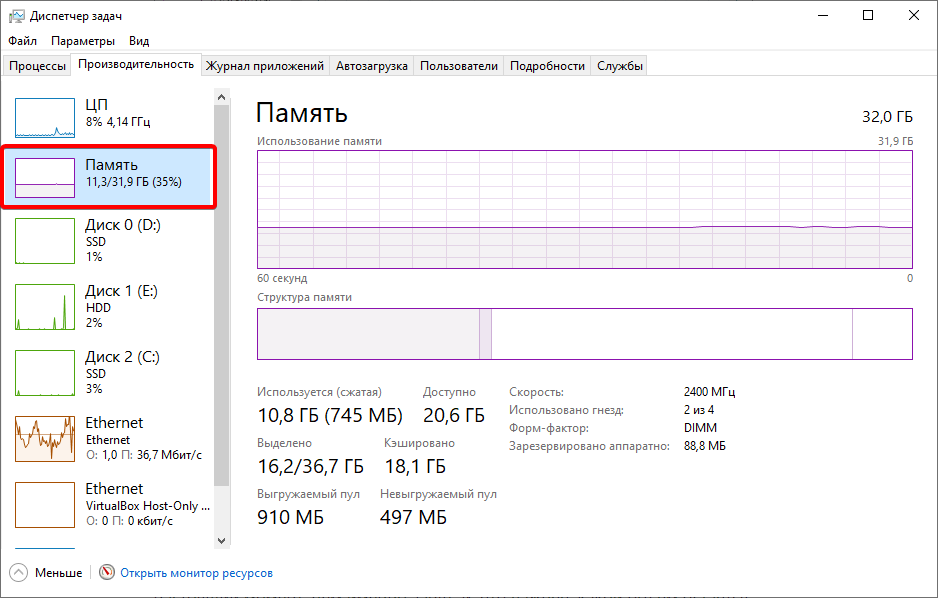
На скриншоте выше наглядно видно, какой объем памяти занят в настоящий момент и какой объем остается свободным.
Раздел "ЦП" - покажет текущее использование центрального процессора.
Диски - можно посмотреть текущее использование жестких дисков. Важно запомнить: здесь будет показано именно использование - частота обращений записи/чтения, а не занятое свободное место.
Ethernet - отобразит текущее использование сети (как Интернет, так и локальной).
Графический процессор - покажет состояние использования видеокарты.
Но самое интересное начинается, после запуска чего-нибудь тяжелого.
На скриншоте видно, что после запуска тяжелого приложения (я выбрал для примера видеоигру), процессор и оперативная память начали использоваться практически наполовину своего ресурса. А в случае видеокарты, и вовсе больше 70 процентов.
То есть, становится очевидно, что для данной тяжелой программы, в моей системе наиболее критична видеокарта.
В случае же, если бы процессор начал использоваться на 100 процентов, а видеокарта сильно меньше, несложно догадаться что именно будет "слабым звеном".
При помощи вкладки производительности, вы всегда сможете определить, по какому именно ресурсу в вашей системе наблюдается явный недостаток и принять решение о возможном апгрейде оборудования.
Смотрите также:
- Как перезапустить зависший рабочий стол
- Как объединить два логических диска в один
- Монитор стабильности системы
- Как включить отображение скрытых и системных папок
- Как сделать диск восстановления
- Как посмотреть какая программа съедает ресурсы
- Как войти в безопасный режим в Windows 10