Не каждая новая функция в iOS 16 очевидна.
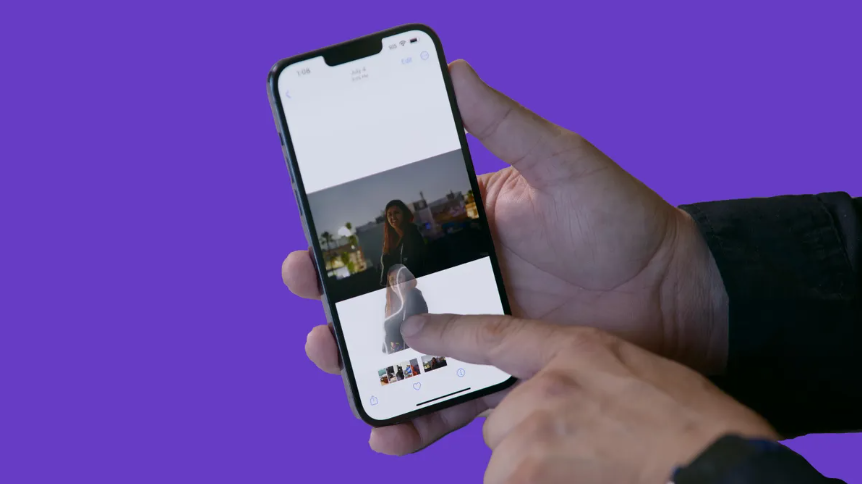
iOS 16 вышла уже больше недели, и в последнем обновлении программного обеспечения Apple для мобильных устройств есть что изучить.
Самые большие новые функции включают в себя новый настраиваемый экран блокировки, возможность отменять и редактировать текстовые сообщения и возможность легко удалять людей, домашних животных или объекты с ваших фотографий. (Посмотрите все, что было объявлено на мероприятии Apple «Far Out».)
Но эти функции — только начало того, что нового в iOS 16. Вы будете рады узнать, что есть несколько новых скрытых функций, которые могут полностью изменить то, как вы используете свой iPhone.
Если вы хотите поближе познакомиться с некоторыми скрытыми жемчужинами, которые может предложить iOS 16, такими как защищенные паролем фотоальбомы и легкодоступные пароли Wi-Fi, вот что вам нужно знать.
Хотите узнать больше о новейшей мобильной операционной системе Apple? У нас есть новые функции iOS 16, которые вам понравятся, и несколько функций Apple Maps, которые улучшат ваши путешествия.
Вы также можете получить iOS 16.1 прямо сейчас. Узнайте, как загрузить и установить бета-версию для разработчиков на свой iPhone.
Соедините Nintendo Switch Joy-Cons с вашим iPhone.
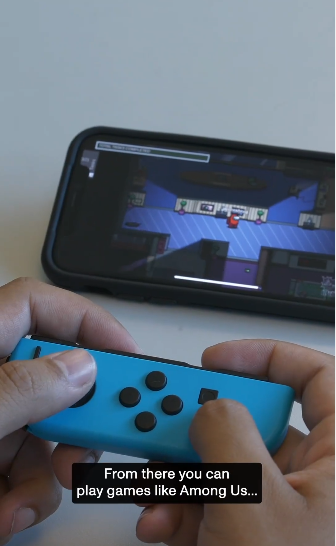
Apple уже давно позволяет вам подключать сторонние контроллеры, такие как PS5 Sony DualSense и Xbox Core Controller, к вашим iPhone и iPad, чтобы более комфортно играть в мобильные видеоигры, такие как библиотека Apple Arcade, Minecraft и Call of Duty. Теперь вы можете добавить в этот список еще один консольный контроллер.
Если у вас есть Nintendo Switch, теперь вы можете подключить контроллеры Joy-Con к своему iPhone или iPad под управлением iOS 16. Для начала удерживайте нажатой маленькую черную кнопку сопряжения на Joy-Con, пока не начнут мигать зеленые индикаторы. . Это означает, что устройство находится в режиме сопряжения. Затем откройте свой iPhone и перейдите в «Настройки»> «Bluetooth» и выберите Joy-Con из списка. Повторите этот шаг с другим Joy-Con.
Скрытые и недавно удаленные альбомы теперь защищены паролем.
Альбом «Скрытый» в приложении «Фотографии» явно не скрыт, поскольку любой может легко его найти. Это делает непрактичным адекватное сокрытие личных фотографий и видео. Хотя у Apple есть возможность сделать альбом Hidden «невидимым», любой, у кого есть доступ к вашему телефону, может снова сделать его видимым и просмотреть все, что внутри.
Благодаря iOS 16 теперь вы можете заблокировать альбом Hidden. На самом деле вам не нужно ничего делать, чтобы включить эту функцию. Если вы хотите проверить это, запустите приложение «Фотографии» и перейдите на вкладку «Альбомы» в нижней части экрана. Если вы прокрутите вниз, вы увидите крошечный замок рядом с альбомами «Скрытые» и «Недавно удаленные». Чтобы просмотреть содержимое этих альбомов, вам потребуется использовать Face ID или пароль.
Просмотр и обмен сохраненными паролями Wi-Fi.
Apple уже некоторое время позволяет пользователям iOS обмениваться паролями Wi-Fi, но только путем размещения двух устройств Apple рядом друг с другом. И если бы эта функция не работала автоматически, вы не могли бы просто найти пароль в настройках. Кроме того, если вы хотели поделиться сохраненным паролем Wi-Fi с кем-то еще, например, с пользователем Android или с компьютером, вам нужно было запомнить пароль. До нынешнего момента.
Подробнее: Наконец-то вы можете увидеть сохраненные пароли Wi-Fi на iPhone
В настройках перейдите в Wi-Fi и коснитесь крошечного значка информации справа от сети, для которой вы хотите ввести пароль. Чтобы просмотреть сетевой пароль, коснитесь раздела «Пароль», а затем используйте Face ID или введите свой пароль для его просмотра. Затем вы можете нажать «Копировать», чтобы скопировать пароль в буфер обмена и поделиться им.
Поиск и удаление дубликатов фото и видео.
Возможно, вы несколько раз сохраняли одну и ту же фотографию или загружали видео более одного раза, в результате чего в вашем фотоальбоме появились дубликаты. Это может не быть проблемой, если у вас есть лишнее хранилище, но вам не хватает места, теперь вы можете легко удалить каждый дубликат с iOS 16.
В «Фото» > «Альбомы» вы должны увидеть новый альбом «Дубликаты» в разделе «Утилиты». Apple просматривает все ваши фотографии и показывает все фото или видео, которые вы сохраняли более одного раза в этом альбоме. Оттуда вы можете либо удалить любые дубликаты, либо просто нажать «Объединить», что сохранит фотографию с самым высоким качеством (и соответствующими данными), а затем переместит остальные в корзину.
Хотя вы, вероятно, захотите просмотреть каждый набор дубликатов, чтобы убедиться, что они на самом деле являются точными копиями, а не похожими фотографиями, вы также можете нажать «Выбрать»> «Выбрать все»> «Объединить», чтобы удалить все фотографии и видео, которые Apple считает дублировать, все сразу.
Скопируйте и вставьте фото и видео изменения.
Если вы используете инструмент редактирования в приложении «Фотографии», вы будете рады узнать, что теперь вы можете копировать и вставлять изменения, включая насыщенность, контрастность и яркость, между фотографиями. Если вы редактируете одну фотографию или видео и довольны внешним видом, вы можете вставить те же точные изменения в любую другую фотографию или видео в вашей фотопленке.
Для этого запустите приложение «Фотографии» и откройте отредактированную фотографию в полноэкранном режиме. Затем нажмите на меню из трех точек в правом верхнем углу, а затем нажмите «Копировать изменения». Эта опция появится только в том случае, если фотография была отредактирована в Фото, а не в каком-либо стороннем фоторедакторе. Наконец, перейдите к фотографии, на которую вы хотите скопировать эти изменения, нажмите на трехточечное меню, а затем нажмите «Вставить изменения». Через секунду или около того вы должны увидеть изменения фотографий.
Обеспечьте тактильную обратную связь с клавиатурой.
У iPhone уже давно есть тактильная обратная связь. Это то, что вы чувствуете под кончиками пальцев, когда пытаетесь удалить приложение с главного экрана или вводите неверный пароль на экране блокировки. Как ни странно, тактильная обратная связь никогда не была доступна для стандартной клавиатуры iOS — до сих пор.
Если вы хотите включить небольшую вибрацию для каждой отдельной клавиши, которую вы набираете, перейдите в «Настройки»> «Звуки и тактильные ощущения»> «Отклик клавиатуры» и включите «Haptic». Вариант звука, который вы видите, — это громкий и раздражающий щелкающий звук, который вы можете услышать, когда что-то печатаете, а ваш телефон не находится в беззвучном режиме, поэтому вы можете оставить его отключенным.
Закрепите любимые вкладки в Safari.
Safari ограничивает ваши открытые вкладки до 500, и если вы приближаетесь к этому пределу, может быть чертовски сложно найти именно ту вкладку, которую вы ищете. Вы можете прокручивать страницу бесконечно, но теперь есть более простой способ найти именно ту вкладку, которую вы ищете.
В Safari, если вы нажмете на открытую вкладку, теперь у вас есть возможность нажать Закрепить вкладку. Это переместит эту вкладку в верхнюю часть Safari, где она будет существовать в виде крошечной вкладки предварительного просмотра, постоянно закрепленной там, которую вы затем можете нажать для просмотра.
Если вы нажмете и открепите вкладку, она переместится на первое место в вашей сетке открытых вкладок.
Чтобы узнать больше об iOS 16 и iPhone и узнайте, почему некоторым не нравится новый значок батареи, узнайте о трех вещах, которые вы должны сделать в первую очередь после установки iOS 16 тогда подпишись.