Всем привет в этой статье вы узнаете как с вероятностью 99,9% обновиться до windows 11 если Ваша система не поддерживает windows 11, то есть у вас отсутствует модуль tpm 20 или у вас не поддерживается процессор, а может быть и то и то. Тут вы узнаете как обойти все эти ограничения и обновиться до windows 11
Мы будем обновляться при помощи специальной программы, но я сразу скажу это не моя программа, я нашел ее на просторах интернета, но она с вероятностью 99,9% поможет вам обновиться до windows 11
Первое, что нужно сделать, это обязательно установить все последние обновления, мы делаем для того, чтобы у нас не возникало никаких лагов и глюков во время обновления винды, после установки обновлений обязательно перезагружаем компьютер.
После обновления до windows 11 все ваши данные сохранятся
Приступаем к обновлению до windows 11
Скачивайте данный архив и разархивируйте его
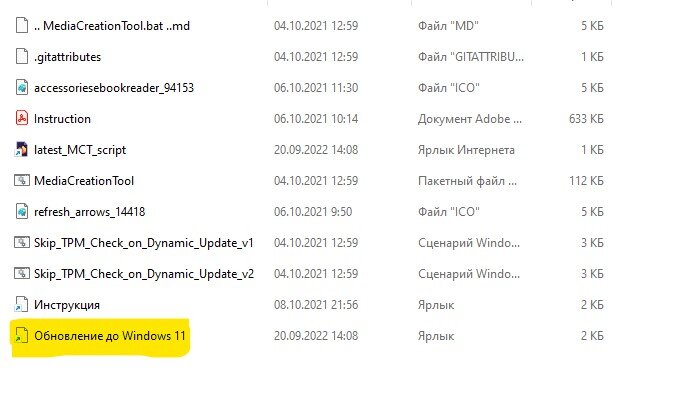
Открываем папочку windows 11 и здесь нас интересует файл, который называется обновление до windows 11 кликаем по нему правой кнопкой мыши и выбираем запуск от имени администратора
У нас открывается командная строка, там мы выбираем виндовс 11
Дальше нужно выбрать auto setup, то есть автоматическая установка
Все выполняется подготовка
Не обращайте внимание на то, что идет загрузка windows 10, после проверки и подготовки данных начнётся обновление до windows 11
Все больше делать ничего не нужно, остаётся только ждать, во время обновления, ваш компьютер несколько раз перезагрузится
Если у вас возникнут какие-то сложности с windows 11, будут какие-то ошибки и глюки, то просто откатитесь обратно до своей windows, здесь ничего сложного нет.