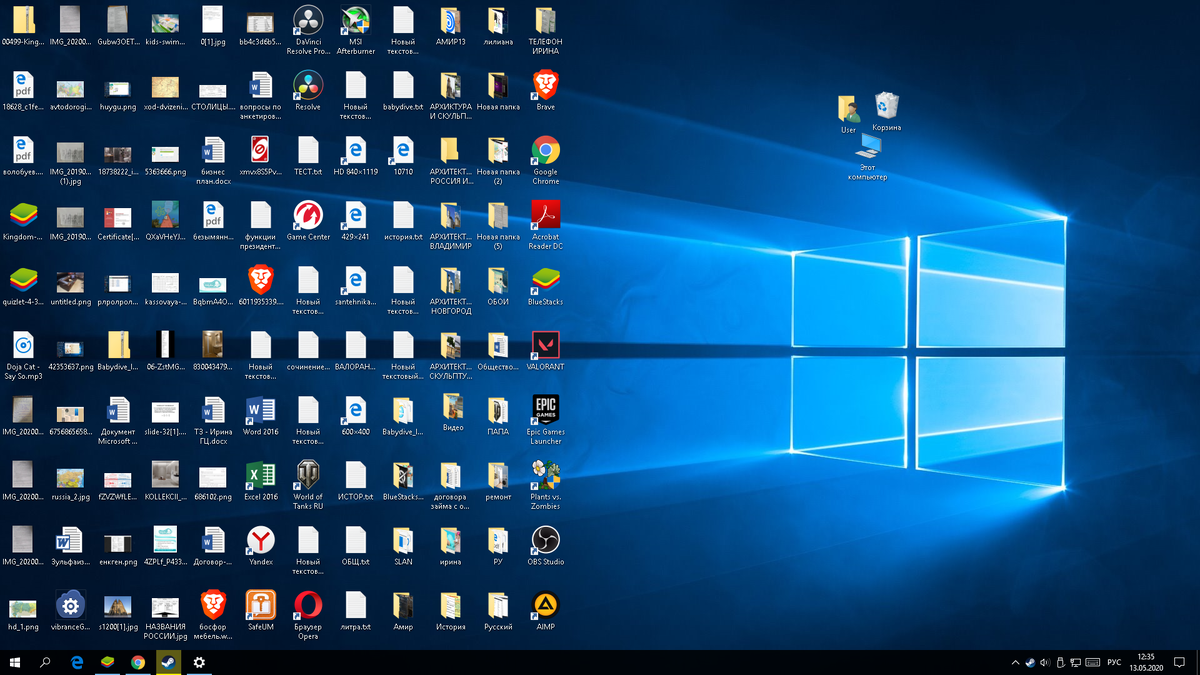
Добрый день, друзья. Поврежденные ярлыки Windows 10 создают беспорядок, но вы можете найти и удалить их с помощью одного из этих бесплатных инструментов.
При удалении или перемещении файлов в разные места ярлыки приложений могут быть повреждены. Хотя эти ярлыки небольшого размера, они могут накапливаться и занимать значительное количество вашего дискового пространства. Чтобы решить эту проблему, вы можете использовать средство восстановления поврежденных ярлыков.
Давайте рассмотрим список бесплатных программ для исправления сломанных ярлыков Windows 10.
1. ShortcutsMan
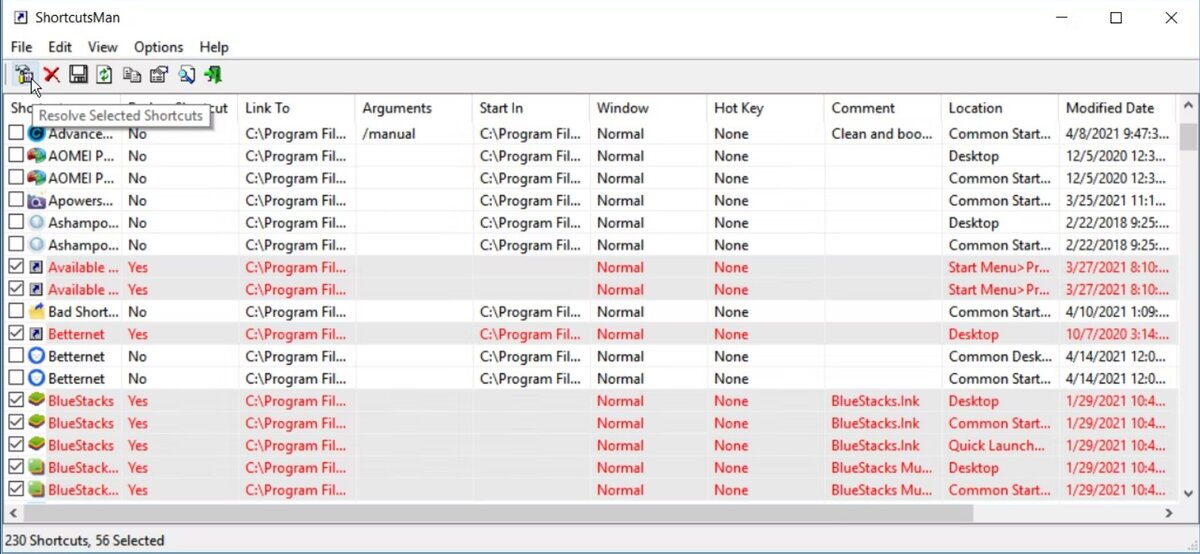
ShortcutsMan автоматически сканирует и создает список всех ярлыков на вашем компьютере. Программа выделяет поврежденные ярлыки красным цветом и позволяет их исправить или удалить. Она поставляется с простым и интуитивно понятным интерфейсом, который позволяет просматривать множество ценных деталей.
Например, вы можете просмотреть пути к файлам ярлыков, существующие аргументы командной строки, горячие клавиши для открытия файлов, комментарии, дату изменения файла и многое другое.
Вы можете исправить все поврежденные ярлыки, выбрав соответствующую опцию на вкладке Редактирование. Кроме того, вы также можете вручную исправить определенные поврежденные ярлыки в интерфейсе. Затем, можно исправить ярлыки, нажав кнопку "Редактировать выбранные ярлыки". Также, вы можете удалить поврежденные ярлыки с помощью кнопки Удалить выбранные ярлыки.
Скачать: ShortcutsMan для Windows 10 (бесплатно)
2. Бесплатное средство для удаления ярлыков (Free Shortcut Remover)
Free Shortcut Remover — это легкая программа, которая поможет вам удалить ненужные ярлыки. Нажмите на кнопку "Сканировать ярлыки", чтобы начать. Вы можете одновременно выбрать недопустимые ярлыки и удалить их, нажав кнопку Выбрать недопустимый. Кроме того, вы можете пометить каждый конкретный ярлык, который хотите удалить.
В программе есть функция фильтрации, которая помогает вам находить определенные ярлыки, вводя их имена или пути к файлам. Free Shortcut Remover также поможет вам отсортировать все ваши ярлыки в списке. Вы можете отобразить недопустимые, действительные или все ярлыки на вашем компьютере. Программа отображает имена ярлыков, расположение ярлыков и целевые приложения ярлыков.
Инструмент имеет кнопку Свойства, которая позволяет просматривать подробные сведения о каждом конкретном ярлыке. Разработанная как простая в использовании программа, она имеет понятный интерфейс и может найти и удалить любой поврежденный ярлык всего несколькими щелчками мыши.
Скачать: Free Shortcut Remover для Windows 10 (бесплатно)
3. Исправьте сломанный ярлык (Broken Shortcut Fixer)
Broken Shortcut Fixer - еще одна легкая программа, простая в использовании и имеющая хорошее время отклика. Интерфейс программы представлен обычным окном с простыми пунктами меню. Чтобы начать использовать его, выберите целевой диск с помощью выпадающего меню в левом нижнем углу. Отсюда нажмите кнопку "Сканировать ярлыки".
Программа автоматически сканирует и восстанавливает недействительные ярлыки. Если она не сможет восстановить ярлык, то Broken Shortcut Fixer отобразит его в своем интерфейсе. Вы можете удалить эти ярлыки с помощью кнопки Удалить поврежденные ярлыки. Если вам нужно узнать больше о любом поврежденном ярлыке, вы можете просто дважды щелкнуть по нему.
В дополнение к этому в программе есть флажок, в котором вы можете игнорировать удаленные ярлыки. Он имеет простой набор опций, которые просты в использовании, даже если у вас мало или вообще нет опыта работы с программными приложениями.
Скачать: Broken Shortcut Fixer для Windows 10 (бесплатно)
4. Плохой убийца ярлыков (Bad Shortcut Killer)
В отличие от других средств исправления ярлыков, вам не нужно выбирать конкретную целевую папку при использовании Bad Shortcut Killer. Выберите Найти поврежденные ярлыки, и программа просканирует весь ваш компьютер. После завершения сканирования вы можете выбрать "Проверить все", а затем кнопку "Удалить выбранные ярлыки".
Кроме того, вы можете отметить конкретные ярлыки, от которых хотите избавиться. Bad Shortcut Killer имеет простое главное окно, в котором отображаются только пути к файлам для всех поврежденных ярлыков.
Скачать: Bad Shortcut Killer для Windows 10 (бесплатно)
5. Исправление ярлыков(Shortcut Fixer)
Shortcut Fixer — это интуитивно понятная программа, которая невероятно проста в использовании. Чтобы использовать её, нажмите кнопку анализа для поиска поврежденных ярлыков. Далее, выберите все поврежденные ярлыки и нажмите кнопку Исправить. В интерфейсе программы отображается имя ярлыка, его поврежденное целевое приложение и найденное целевое приложение.
Если программа обнаружит ярлыки, которые невозможно исправить, она предоставит вам возможность удалить эти ярлыки.
Скачать: средство исправления ярлыков для Windows 10 (бесплатно)
6. Puran Utilities
Puran Utilities предлагает широкий выбор инструментов, и один из них предназначен для исправления поврежденных ярлыков. Чтобы начать, выберите целевой диск в верхней панели интерфейса программы. Затем, нажмите кнопку Сканирование.
Программа покажет вам имена поврежденных ярлыков, их пути и новые пути к целевым приложениям. Отметьте каждый ярлык вручную или нажмите «Выбрать все», чтобы отметить все поврежденные ярлыки. Здесь вы можете выбрать "Исправить вручную", "Исправить ярлыки" или кнопку "Удалить ярлыки". Вы можете остановить любой процесс в любой момент, нажав кнопку "Стоп".
Скачать: Puran Utilities Fix Shortcut для Windows 10 (бесплатно)
7. Glary Utilities Shortcut Fixer
Glary Utilities Shortcut Fixer автоматически сканирует поврежденные ярлыки при открытии программы. Интерфейс показывает вам все ярлыки на вашем ПК и других подключенных внешних устройствах. Программа показывает вам целевые папки, описание и статус ярлыков.
В случае, если некоторые ярлыки отсутствуют в интерфейсе, вы можете выбрать либо кнопку Быстрого сканирование, либо кнопку Расширенное сканирование.Вы можете отметить все поврежденные ярлыки и нажать либо Ярлык исправления, либо кнопку Удалить.
Когда вы решите удалить ярлыки, у вас возникнет возможность переместить эти ярлыки в корзину или удалить их навсегда.У вас также будет возможность создать резервную копию выбранных ярлыков.
Если вы навсегда удалите ярлыки по ошибке, вы можете использовать кнопку Восстановление. Чтобы просмотреть подробную информацию о конкретном ярлыке, выделите его и нажмите кнопку Свойства.
Скачать: Glary Utilities для Windows 10 (бесплатно)
8. Ace Utilities Shortcut Fixer
Ace Utilities Shortcut Fixer предоставляет вам интуитивно понятный интерфейс, который отображает имя ярлыка, его местоположение и местоположение целевого приложения. Нажмите кнопку Сканировать, чтобы начать поиск поврежденных ярлыков.
Используйте кнопку Параметры, чтобы выбрать диски, которые вы хотите просканировать. Вы можете пометить все элементы, выбрав соответствующую опцию на вкладке Редактирование. Программа автоматически исправляет поврежденные ярлыки и позволяет удалять недопустимые.
Скачать: Ace Utilities для Windows 10 (бесплатно)
Управляйте сломанными ярлыками с легкостью
Если у вас очень много неисправных ярлыков на вашем ПК с Windows 10, то это может привести к беспорядку. Рекомендуется время от времени исправлять или удалять поврежденные ярлыки. Вы можете сделать все это легко с помощью любой из программ, которые я описал в данной статье.
Друзья, у меня также есть свой сайт https://info-kibersant.ru/. Он существует с 2013 года и на нём очень много статей, которые не перекликаются со статьями этого канала, и поэтому могут вас заинтересовать! Я буду Вам очень признателен, если вы будете не только читать статьи моего канала, но и статьи моего сайта. Успехов!
P.S. В комментариях просьба общаемся вежливо, как культурные люди.
Донатов не прошу, но если вам понравился этот материал, буду очень рад, если вы нажмёте на пальчик "Вверх" и кнопочку "Подписаться". Ведь это так просто!