Как восстановить вход в админ панель WordPress.Всем привет. Если у вас не получилось осуществить авторизацию в админ панели WordPress! Ничего страшного, решение есть. В этом руководстве я подробно опишу несколько примеров по восстановлению доступа к WordPress и как восстановить пароль WordPress. Допустим вы столкнулись с этой проблемой, то не спешите удалять ваш сайт и бросать в топку все ваши начинания. Ведь это не решит проблему!
Все проблемы имеют логическое решение, поэтому не нужно паниковать. Давайте лучше познакомимся с некоторыми примерами, которые помогут вам быстро и безопасно решить эту неприятную проблему. И быть наиболее подкованными если такая ситуация вдруг повторится в будущем. Вперед!
Содержание статьи:
Изменение пароля через окно авторизации админ панели Восстановление пароля с помощью PHPMyadmin Восстановление пароля при помощи файла PHP Заключение Изменение пароля через окно авторизации админ панели
Самый первый способ вернуть свой доступ к админ-панели. Это сброс пароля через окно авторизации. Попробуйте для начала именно этот способ.
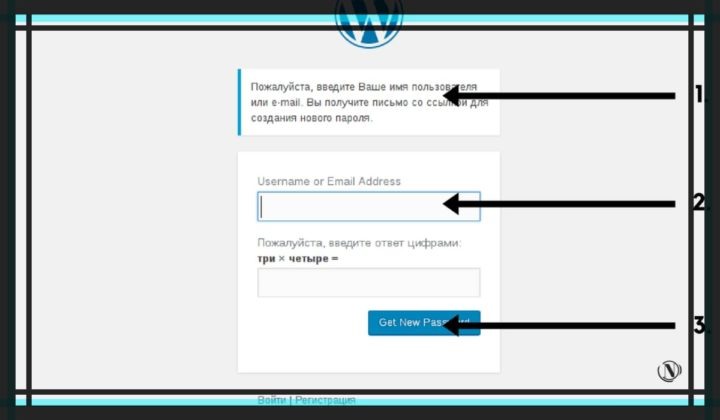
1. Ознакомьтесь с предоставленной информацией. 2. В поле “Имя пользователя или e-mail” вам необходимо указать действующий почтовый ящик или логин от админ панели. 3. Нажмите на кнопку “Получить новый пароль” – в короткий промежуток времени на ваш почтовый ящик, придет письмо с необходимой информацией для восстановления доступа к вашей админке с новым паролем к WordPress.
Примечание: Действующий логин и почтовый ящик, которые вы указывали при установке движка.
Бывают случаи когда этот способ не помогает. К примеру вы забыли ваш логин и почтовый ящик. Причин может быть большое количество: сервер не отвечает или возможно не настроен на рассылку почты, не правильно указан e-mail и т.д. Пугаться не нужно, есть еще варианты для восстановления доступа к вашему проекту. Следующим вариантом будет направленное корректирование инфы базы Mysql вашего действующего проекта, утилитой PHPMyadmin.
Восстановление пароля с помощью PHPMyadmin
Это распространенный метод для создания новой авторизации, к админ-панели WordPress. Для начала Вам необходимо зайти на хостинг, или на ваш сервер с находящимся на нем проектом. Если проект находится на хостинге! То вам необходимо позвонить или написать в тех-поддержку, своего хостинг провайдера с просьбой выслать необходимую информацию, для использования утилиты PHPMyadmin.
Любой уважающий себя поставщик услуг хостинга, обязан предоставить вам эти данные. Если нет, то переходите к следующему варианту. PHPMyadmin – это универсальная утилита, для управления базами данных Mysql и другими базами. Нам необходим доступ именно к базе Mysql. В ней и содержаться все параметры установки WordPress, которые отвечают за вход и работу вашего сайта. Приступим!
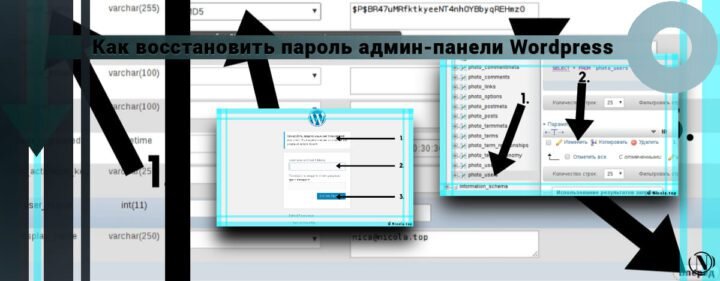
После авторизации в утилите PHPMyadmin, перед вами откроется окно с огромным количеством функций. Обратите внимание на изображение выше. 1. В левой колонке, найдите строку wp_user, Ваш префикс может отличаться. По умолчанию во всех установках WordPress префикс wp_. Если вы нашли строку wp_user, то нажмите на нее. Смотрите изображение выше. 2. В рабочей зоне утилиты вы увидите зарегистрированных пользователей, вам необходимы данные о вашей учетной записи. В данном поле нажмите на вкладку “Изменить“.
После вам откроется окно редактирования данных учетной записи пользователя.
1. Обратите внимание на строку user_pass! Именно эта строчка отвечает за пароль входа в админ панель WordPress. С ней мы и будем работать. 2. Откройте вкладку и выберите кодировку MD5. 3. В поле с непонятными символами, сотрите все и введите Ваш новый пароль. 4. И в завершении нажмите кнопку “Вперед“. В некоторых случаях это кнопка “ОК“. В этом окне вы спокойно можете изменить и логин, его значение находится строкой выше над паролем. Также в этом же окне, изменяются и другая информация, например Email-адрес почтового ящика. После прохождения всей последовательности действий, авторизуйтесь в вашей админ-панели с новым паролем и логином. Допустим этот пример не помог, тогда перейдем к еще более мощным решениям этой проблемы.
Восстановление пароля при помощи файла PHP
Этот способ будет наиболее полезней, чем к примеру метод коррекции информации базы Mysql в PHPMyadmin. Рассмотрим это решение для восстановления информации для последующей успешной авторизации. Вот необходимый код: