Добавить новый виджет можно буквально в пару кликов. Для этого на разблокированном устройстве коснитесь экрана в любом месте вашего рабочего стола, и продолжайте удерживать. В левом верхнем углу появится символ «+» После нажатия на «+» в верхнем левом углу экрана, вам откроется меню в котором вы сможете выбрать необходимый виджет из доступных приложений установленных на вашем устройстве. Далее необходимо определиться с размерами виджета. Для этого выбираем из трёх доступных вариантов отображения: Нажимаем «+» Добавить виджет. Выбираем расположение виджета на рабочем столе. Виджет добавлен Оставляйте ваши комментарии и подписывайтесь на канал.
Добавить новый виджет можно буквально в пару кликов. Для этого на разблокированном устройстве коснитесь экрана в любом месте вашего рабочего стола, и продолжайте удерживать. В левом верхнем углу появится символ «+»
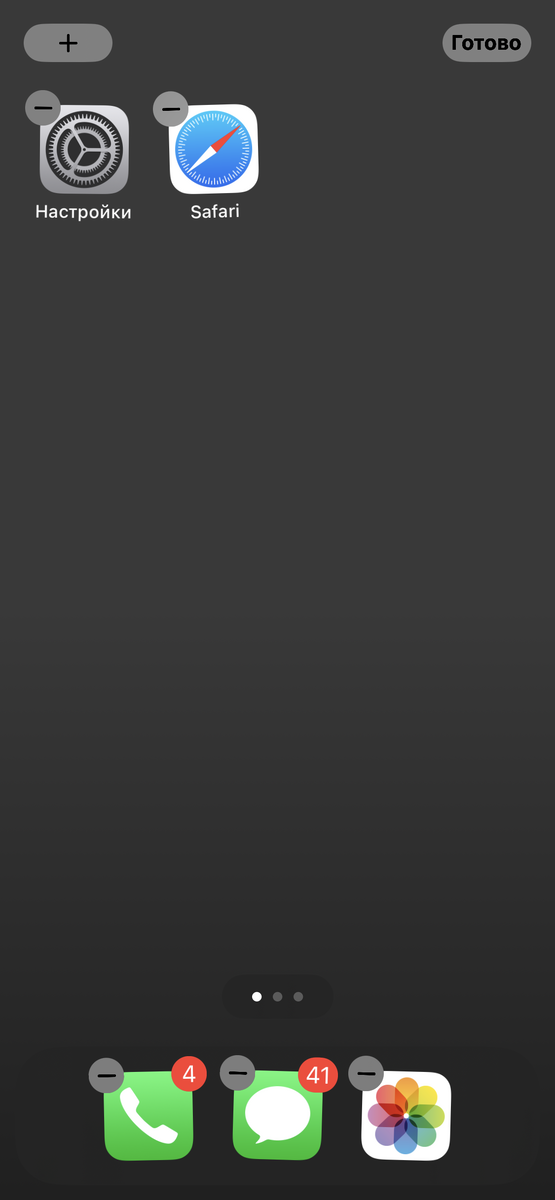
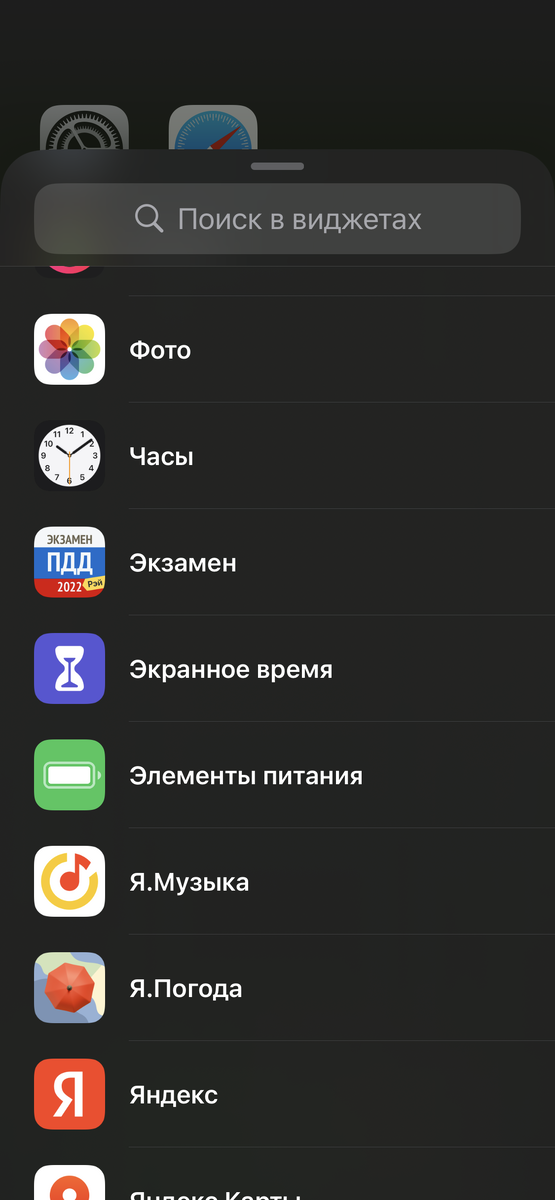
После нажатия на «+» в верхнем левом углу экрана, вам откроется меню в котором вы сможете выбрать необходимый виджет из доступных приложений установленных на вашем устройстве.
Далее необходимо определиться с размерами виджета. Для этого выбираем из трёх доступных вариантов отображения:
Нажимаем «+» Добавить виджет.
Выбираем расположение виджета на рабочем столе.
Виджет добавлен
Оставляйте ваши комментарии и подписывайтесь на канал.