Чтобы обезопасить данные прошлого периода от случайных и ошибочных изменений, необходимо закрывать доступ от пользователей к редактированию таких данных.
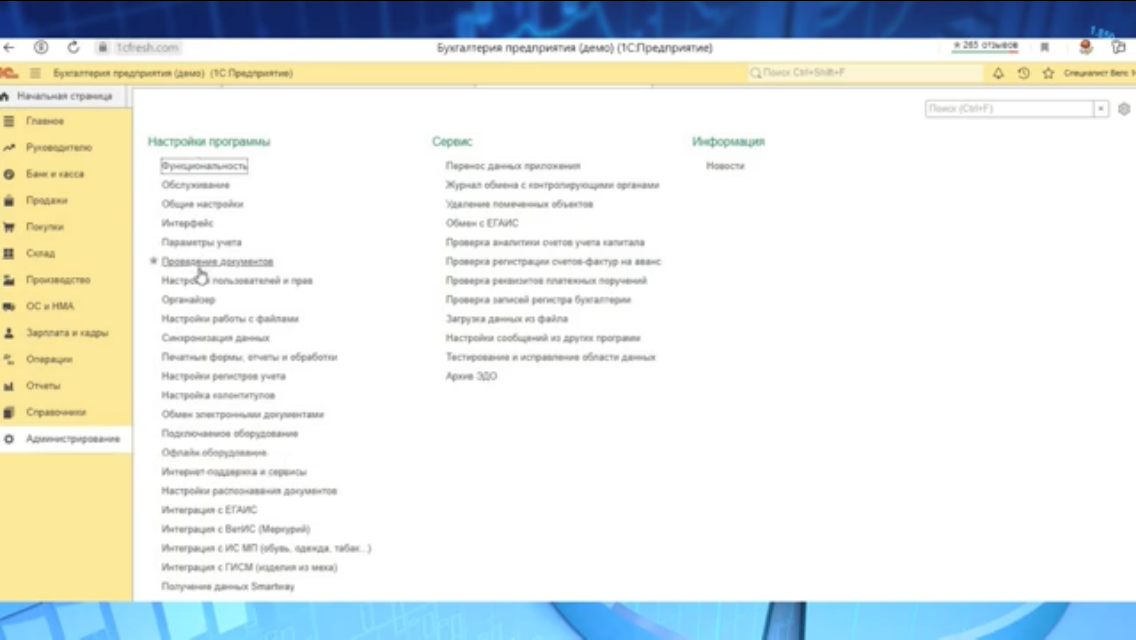
Что бы в 1С бухгалтерия установить общую дату запрета на изменения для всех пользователей необходимо. Зайдите в раздел - Администрирование, далее находим вкладку Настройка пользователей и прав – откроется окно Общих настроек.
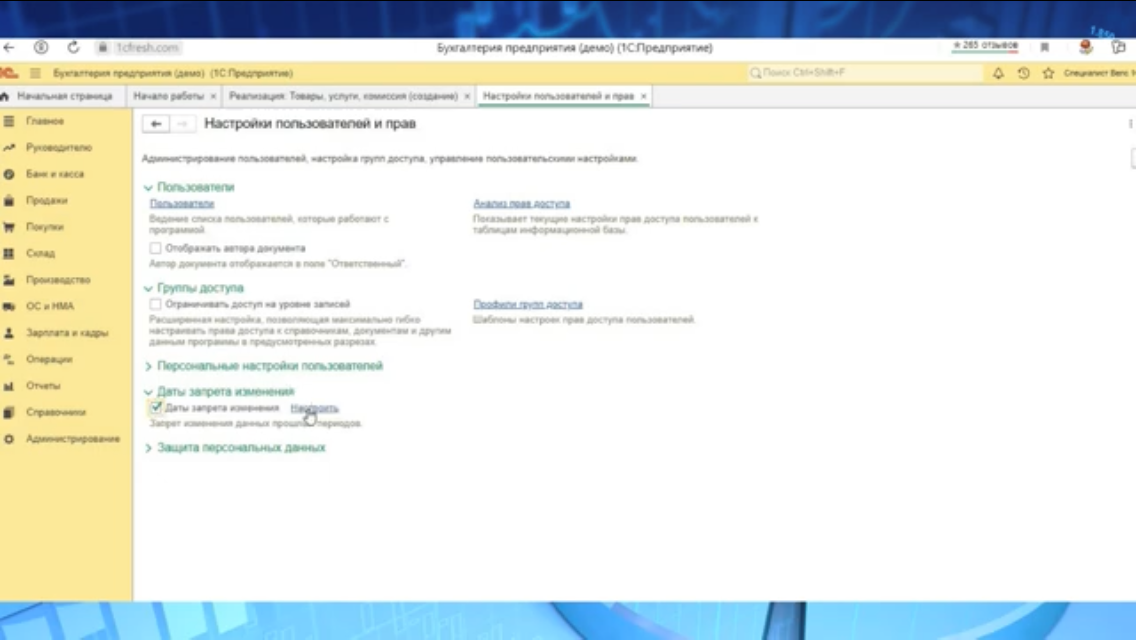
– в данном окне разверните Даты запрета и изменений и нажмите на ссылку Настроить - Откроется окно Настройки.
В открывшемся окне зайдите во вкладку Для всех пользователей и установите общую дату запрета для всех пользователей.
Пусть это будет, к примеру 15.01.2022г. – Теперь все операции, сделанные до этого дня, включительно будут недоступны для редактирования.
После установки Даты вы не сможете что-либо исправить в документах и операциях до указанного дня, а также нельзя будет сохранить новый документ.
Давайте рассмотрим на примере:
Создадим новый документ реализация – дату установим 10.03.2021 и попробуем провести.
Программа нам пишет, что невозможно разместить документ в запрещенный период – установлена дата запрета 15.01.2022.
Если необходимо снять дату запрета редактирования – то заходим Администрирование – Настройки пользователей и прав и убираем галочку со вкладки Дата запрета изменения.
Так же есть возможность установить индивидуальные настройки доступа к прошлым периодам для разных пользователей.
Например, можно настроить запрет на редактирование для всех, кроме главного бухгалтера.
Для этого зайдем на вкладку по пользователям – В нашем примере видно, что если мы зайдем во вкладку для всех пользователей, то мы увидим, что дата запрета стоит 15.01.2022г.
А теперь рассмотрим, как настроить права на изменения в документах для отдельно выбранных сотрудников. В закладке по пользователям нажимаем кнопку Подобрать и в открывшемся списке выбираем нужного нам работника.
Нажимаем на работника – Выбрать – Далее выделяем мышкой этого пользователя и устанавливаем для этого пользователя Индивидуальную дату. Например 31.12.2019г.
Теперь этот сотрудник может редактировать документы с 01.01.2020г. В то время как остальные сотрудники ограничены датой 15.01.2022г.
В программе 1С можно распечатать отчет – Запрет на редактирования, который был установлен.
Для этого находясь в закладке - По пользователям нажмем кнопку Отчет и откроется запрашиваемый отчет и в нем видно по каким пользователям какие настройки установлены.
Для того что бы его распечатать – нажнем на кнопку печатать.
Таким образом мы рассмотрели. Как установить дату запрета редактирования в программе 1С бухгалтерия.