Добро пожаловать на канал AniLumia, в данной статье вы получите ответ на вопрос "Как удалить музыку из аниме, оставив лишь голос?". Это так же относится и к посторонним звукам.
В моих прошлых AMV, были удалены посторонние звуки.
Вот в этих AMV:
Моя программа, радовать весь мир своим пением.
А если однажды куча людей захочет убить меня? И они будут гораздо сильнее тебя. Что тогда?
А теперь перейдём к самой программе
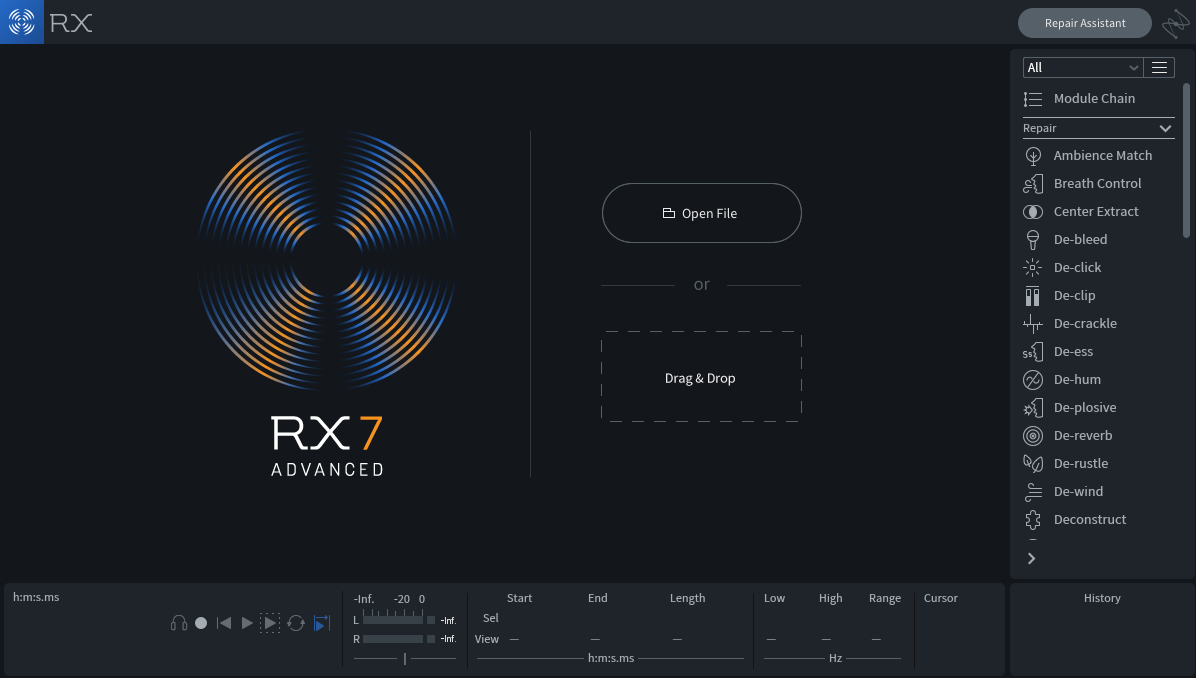
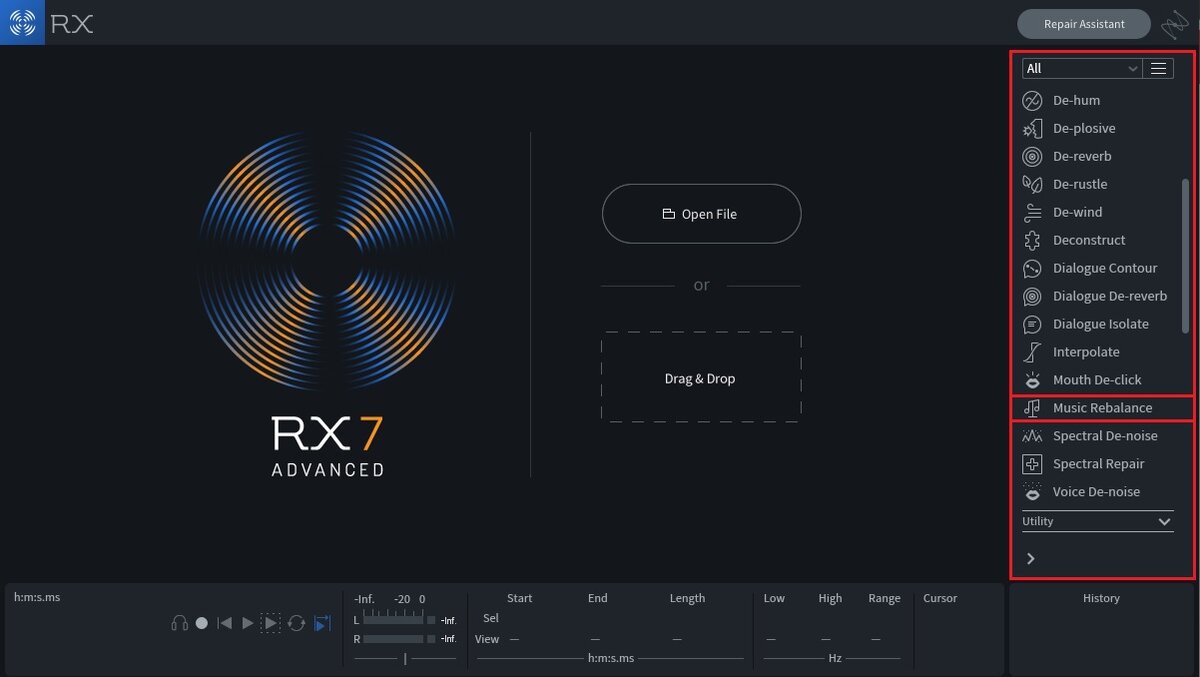
Ну нам понадобится лишь одна вкладка "Music Rebalance", она находится в правой колонке. Скриншот внизу.
Voice - голос.
Bass - басс.
Percussion - ударные.
Other - другие звуки.
Sensitivity - параметр для регулировки чувствительности (громкости) звука.
Separation algorithm - Алгоритм разделения (выбор канала звука).
Теперь перейдём к самой звуковой дорожке, перетаскиваете "mp3" файл в окно программы.
Оно разделено на две дорожки, левая дорожка и правая дорожка. Желтые линии обозначают "помехи". Их можно убрать благодаря нижнему ползунку (слева внизу).
Переходим к "Music Rebalance", и выставляем значения как у меня (или можете поиграться сами с ползунками).
Далее жмём "Preview", и прослушиваем аудио. Если вам что-то не нравится, можете поменять параметр "separation algorithm".
После успешной настройки, смело жмите кнопку Render. И дождитесь загрузки.
Далее нажмите на кнопку "File", которая расположена в верхнем меню. И подпункт "Save as" (сохранить как).
Выбираем нужный вам формат аудио, выставляем битрейт. И жмём "ОК".
После выбираем путь сохранения аудио, и можете смело прослушивать его.
Данная статья подходит к своему завершению, спасибо всем заглянувшим на мой канал. Если есть желание, взгляните на мои AMV, я над ними старался. Удачной дороги!