← К оглавлению Сопоставляются только те строки, которые присутствуют в обеих таблицах. При таком соединении пустые значения отсутствуют: Либо на примере таблиц: Как видим сопоставились только те строки, которые есть как в таблице А, так и в таблице Б. На вкладке «Связи» данный тип соединения выглядел бы следующим образом: Текст запроса: Пример 1. Выберем номенклатуру и суммы оборотов по закупкам: 2. Выберем также номенклатуру и суммы оборотов по продажам: 3. На появившейся вкладке «Связи» устанавливаем соответствующие параметры соединения: В условиях связи всегда указываются только равнозначные поля обеих таблиц, т.е. поля с одинаковым типом данных: Номенклатура—Номенклатура, Склад—Склад, Контрагент—Контрагент. Но никак не Номенклатура—Контрагент или Склад—Контрагент, и уж тем более не Склад—Цена или Цена—Адрес, т.к. в этом случае никакой связи собственно и не возникнет, из-за невозможности сравнения разных типов данных. 4. Назначим полям понятные псевдонимы: 5. Выполним запрос: В резу
← К оглавлению
Сопоставляются только те строки, которые присутствуют в обеих таблицах. При таком соединении пустые значения отсутствуют:
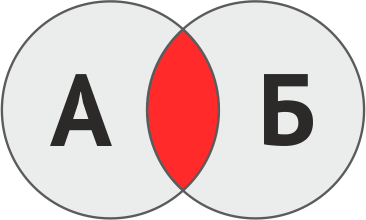
Либо на примере таблиц:
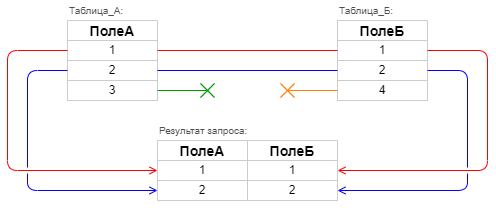
Как видим сопоставились только те строки, которые есть как в таблице А, так и в таблице Б.
На вкладке «Связи» данный тип соединения выглядел бы следующим образом:
Текст запроса:
Пример
1. Выберем номенклатуру и суммы оборотов по закупкам:
2. Выберем также номенклатуру и суммы оборотов по продажам:
3. На появившейся вкладке «Связи» устанавливаем соответствующие параметры соединения:
В условиях связи всегда указываются только равнозначные поля обеих таблиц, т.е. поля с одинаковым типом данных: Номенклатура—Номенклатура, Склад—Склад, Контрагент—Контрагент. Но никак не Номенклатура—Контрагент или Склад—Контрагент, и уж тем более не Склад—Цена или Цена—Адрес, т.к. в этом случае никакой связи собственно и не возникнет, из-за невозможности сравнения разных типов данных.
4. Назначим полям понятные псевдонимы:
5. Выполним запрос:
В результате связались все закупленные И такие же проданные товары. Пустые строки при этом отсутствуют.
← К оглавлению