iOS 16 оказалась одним из самых серьезных обновлений за последнее время. Apple местами изменила систему настолько, что даже страшно представить, чего ждать через год — напомню, iOS 7 исполнится 10 лет, поэтому есть все шансы, что Apple подготовит для нас какие-то сюрпризы, связанные с операционной системой. Спустя пару дней после релиза iOS 16 можно сказать, что многие фишки получились очень спорными, а польза от них довольно сомнительная. Уже сейчас можно выделить самые бесполезные функции iOS 16, которые лучше отключить — читатели нашего Телеграм-чата не дадут соврать.
⚡️ ПОДПИСЫВАЙТЕСЬ НА НАШ КАНАЛ В ДЗЕНЕ И ЧИТАЙТЕ КРУТЫЕ СТАТЬИ КАЖДЫЙ ДЕНЬ
Содержание
- Подборка фото в iOS 16
- Как положить трубку на iPhone
- Как отключить уведомления снизу в iOS 16
- Отключить размытие фона в iOS 16
Подборка фото в iOS 16
Уже несколько лет Apple прокачивает приложение Фото, добавляя разные функции. Еще про Галерею в iOS 14 мы писали, что Apple пора успокоиться: в подборках и так постоянно появляются фотографии, которые не должны были там отображаться по личным убеждениям. В iOS 15 для этого придумали скрытие фотографий с определенными людьми из подборок, но это достаточно проблематично, так как алгоритмы иногда не распознают человека на снимке или принимают его за другого.
В iOS 16 провели работу над ошибками, поэтому теперь вы можете предотвратить появление избранных фотографий или Воспоминаний в виджетах на рабочем столе, на экране «Для вас» или в поиске. Воспользоваться функцией довольно просто.
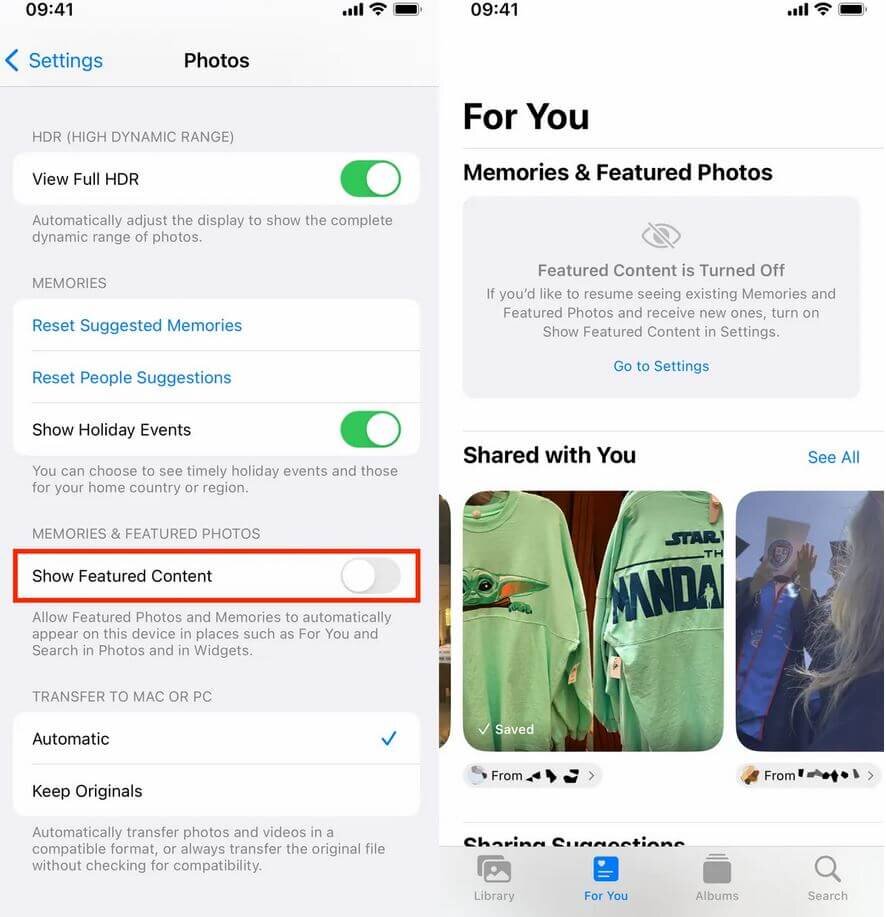
- Зайдите в Настройки.
- Перейдите в пункт «Фото».
- Переведите ползунок «Показывать рекомендуемый контент» в неактивное положение.
Теперь изображения не будут отображаться в виджетах и их можно будет увидеть лишь в Фото на Айфоне.
Что еще отключить: Зачем нужен Поиск на экране Айфона в iOS 16 и как его убрать
Как положить трубку на iPhone
Боковая клавиша питания на Айфоне выручает в разных случаях, будь то элементарная проверка времени или отключение звука будильника. А еще с помощью нее можно завершить вызов, вот только иногда это происходит случайно. Моя мама частенько на нее нажимает по ошибке, бабуля — тоже.
К счастью, среди бесполезных фишек iOS 16 есть и полезные — теперь вы можете отключить боковую кнопку для завершения вызова. То есть, при нажатии на нее ничего не будет. Включить очень легко.
- Зайдите в Настройки.
- Выберите «Универсальный доступ», затем — «Касание».
- Найдите в списке «Блокировка для завершения вызова» и переведите ползунок в неактивное положение.
Теперь если случайно нажмете кнопку питания, экран просто выключится, а звонок не сбросится.
Тестируем фишки iOS 16. Как убрать фон с фото на Айфоне
Как отключить уведомления снизу в iOS 16
Несмотря на то, что некоторые наши читатели оценили обновленный экран уведомлений, кое-кому все же хочется вернуть все, как было раньше: напомню, в iOS 16 вы можете сделать так, чтобы уведомления были снизу и не загораживали фон на экране блокировки. Забавно, но Apple второй год подряд переносит вниз важные элементы — год назад в нижней части экрана оказалась адресная строка в Safari.
- Откройте Настройки, выберите «Уведомления», после чего нажмите «Отображать как». Выберите нужный вариант.
- Счетчик будет отображать сообщения пронумерованным списком в нижней части экрана.
- Стопка отображает уведомления в нижней части экрана.
- Список — уведомления будут расположены на всем экране.
Вам нужно выбрать «Список», после чего уведомления на Айфоне будут расположены как раньше.
Даже не надейтесь. Эти функции iOS 16 все равно не работают в России
Отключить размытие фона в iOS 16
Apple продолжила экспериментировать с оформлением в iOS 16. Если раньше пользователям были доступны такие функции как «Перспектива» и «Затемнение обоев», то теперь появилось еще и размытие. Зачем оно нужно — не очень понятно. Согласитесь, довольно странно устанавливать рисунок, а потом его размывать, оставляя непонятно что на экране. Отключите, если не нравится, хоть и сделать это достаточно непросто.
- Зайдите в Настройки, выберите «Обои».
- Затем нажмите на предварительный просмотр обоев и внизу выберите «Размытие».
- То же самое можно сделать при установке обоев через галерею на Айфоне: размытие будет расположено в правом нижнем углу.
🔥 ПОДПИСЫВАЙТЕСЬ НА НАШ ЧАТ В ТЕЛЕГРАМЕ
Скорее всего, размытие обоев в iOS 16 добавлено для того, чтобы текст читался легче, а не для красоты, так как некоторые подписи к ярлычкам действительно сливаются со светлым фоном. Обратите внимание на то, что размытие доступно, когда вы используете на одни и те же обои и в качестве фонового рисунка, и на экране блокировки: если установить разные изображения, то размытие будет недоступно при настройке.
А какие функции iOS 16 первым делом отключили вы? Делитесь отзывами на новую операционку в комментариях ниже!