Для более простой и удобной работы в операционной системе Windows внедрено большое количество комбинаций горячих клавиш. При их нажатии можно выполнить определенную операцию намного быстрее, чем при использовании мышки. Эти сочетания клавиш заметно облегчают работу с файлами, папками и текстом в браузере в Win10

Горячие клавиши — что это и зачем нужны?
Горячие клавиши — это комбинации на клавиатуре, которые выполняют то или иное действие. Комбинации горячих клавиш Windows удобно использовать при работе с файлами, папками, текстом, а также для быстрого доступа к основным функциям популярных браузеров. Их применение делает работу за компьютером быстрой, точной и профессиональной.
Однако у горячих клавиш в Win10 есть главный недостаток – большое количество сочетаний: запомнить все комбинации просто невозможно. Но изучать горячие клавиши полностью и не нужно. Важно выучить сочетания, необходимые вам — те, которые постоянно требуются в работе.
Основные горячие клавиши, которые нужно знать
Для операционной системы Windows рекомендуется выучить универсальные горячие клавиши, которые потребуются для решения повседневных задач каждому пользователю вне зависимости от рода деятельности.
Основные комбинации горячих клавиш Win10
- Win. Эта клавиша открывает меню «Пуск». Последующее нажатие приводит к его закрытию.
- Win+Pause/break. Возможность получить информацию о компьютере и системе.
- Win+L. Блокировка компьютера. Это сочетание удобно использовать, если за компьютером сидит несколько пользователей. После блокировки легко сменить администратора.
- Win+D. Сворачивает все окна. Если нажать сочетание клавиш еще раз, все возвращается в исходное состояние.
- Win+E. Быстрое открытие окна «Мой компьютер» в Win10.
- Win+R. Нажатие данного сочетания клавиш открывает перед пользователем командную строку «Выполнить». В ней можно ввести имя файла, папки, ресурса из интернета, который нужно открыть.
- Win+Tab. Используется для переключения между запущенными программами.
- Ctrl+Shift+Esc. Используется для открытия диспетчера задач в Win10.
- Win+F. Открытие окна поиска.
- Win+А. Переход в Центр поддержки.
- Win+ Alt+D. Помогает регулировать видимость (сокрытие) даты и времени на рабочем столе.
- Ctrl+F. Быстрый поиск в документе или программе.
- F1. Вызов справки в Win10.
- Alt+F4. Закрытие активного окна, документа или выключение компьютера.
- F5. Обновление окна, например, при работе в браузере.
- F11. Переход в полноэкранный режим.
- Print Screen. Быстрая фотография экрана.
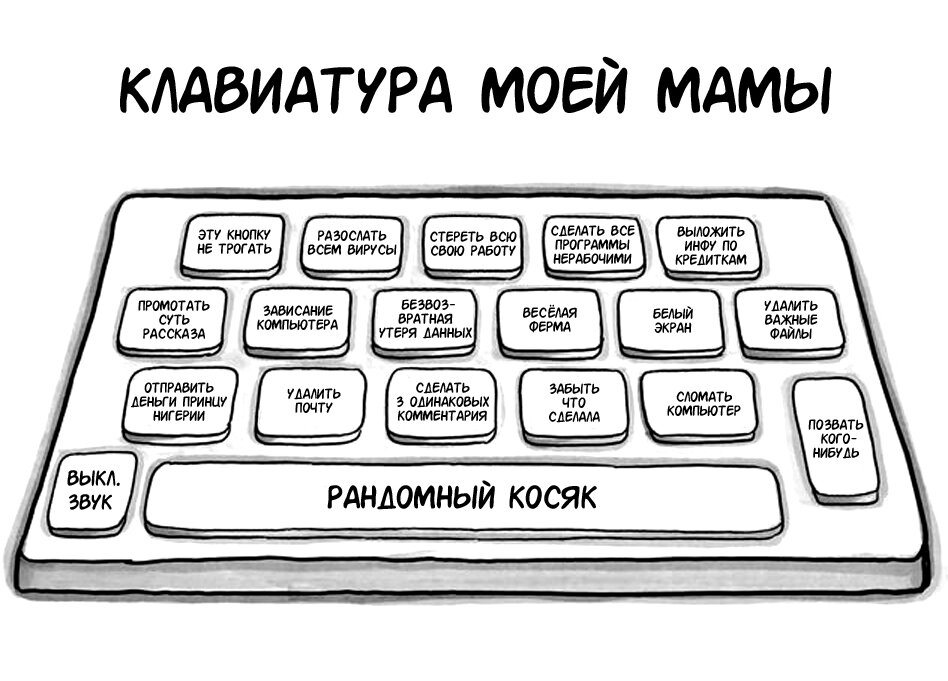
Горячие клавиши для работы с текстом и документами
Для работы с текстовым документом удобно использовать сочетания клавиш вместо мышки. Это позволит печатать текст без остановки и упрощает функционал софта.
К наиболее востребованным клавишам при работе с текстом относятся:
- Ctrl+A. Выделение всего текста в документе.
- Ctrl+C. Копирование выделенного фрагмента.
- Ctrl+V. Вставка предварительно скопированного фрагмента.
- Ctrl+Z. Отмена последнего выполненного действия.
- Ctrl+N. Создание вкладки нового документа.
- Ctrl+P. Отправка документа на печать.
- Ctrl+S. Сохранение активного документа.
- Delete. Перемещение выделенного фрагмента в корзину.
- Shift+Delete. Перемещение документа в корзину без возможности восстановления.
- Ctrl + Shift + ← и Ctrl + Shift + →. Выделение текста по словам в заданном направлении.
Использование горячих клавиш для текста позволяет минимизировать взаимодействие с мышкой, что значительно ускоряет работу.
Горячие клавиши для браузеров
При работе в популярных браузерах операционной системы Windows предусмотрены горячие клавиши. К наиболее востребованным сочетаниям при работе со вкладками в браузере относятся:
- F4. Отображает поле с адресом.
- Ctrl+N. Открытие вкладки нового окна.
- Ctrl+R или F5. Обновление текущей вкладки.
- Ctrl+E. Открытие вкладки панели поиска.
- Ctrl+F. Открытие служебной программы поиска.
- Ctrl+B. Открытие окна, в котором можно упорядочить избранные закладки панелей и сайтов.
- Ctrl+I. Открытие во вкладках панели «Избранное».
- Ctrl+L или Ctrl+O. Запуск режима окна «Открыть».
- Ctrl+P. Перемещение документа из режима текущей вкладки в печать.
- Ctrl+W. Закрытие окна вкладки.
- F11. Перемещение в полноэкранный режим и возвращение назад.
Горячие клавиши для работы с файлами и папками
Использовать горячие клавиши и их сочетания удобно и при работе с папками и файлами.
Для этого потребуется небольшое количество комбинаций:
- Shift+F10. Нажатие этого сочетания клавиш на активном файле или папке открывает режим меню.
- Alt+Enter. Открытие свойств папки или файла.
- F2. Переименование папки или файла.
- Shift с перетаскиванием. Позволяет переместить объект.
- Ctrl с перемещением. Копирование папки или файла.
- Ctrl+Shift с перетаскиванием. Создание ярлыка.
- Ctrl со щелчками. Создание нескольких объектов.
- Enter. Нажатие этой клавиши работает как двойной щелчок мышки.
- Delete. Перемещение объекта в корзину.
- Shift+Delete. Удаление объекта без режима возможности восстановления.
Горячие клавиши для работы с окнами
Дополнительно следует отметить комбинации горячих клавиш для работы с окнами.
К наиболее востребованным относятся:
- Alt+Shift+Tab. Переход между режимами окон.
- Alt+Shift+Esc. Переход между окнами в том порядке, в котором они были запущены.
- Alt+F6. Переключение между несколькими окнами одной программы.
- Alt+F4. Закрытие режима активного окна. Данное сочетание клавиш нужно нажать на рабочем столе. Оно открывает диалоговое окно, предлагающее завершить работу Windows.
- Ctrl+F4. Закрытие активной вкладки в программе.
- Alt+F10. Вызов меню окна.
- Alt+Space. Открытие системного меню окна.
- Esc. Закрытие открытого текстового диалога или выход из меню.
Это были самые полезные горячие клавиши в Windows, которые вам точно пригодятся. Помните, что во многих специализированных программах типа фотошопа есть свои наборы горячих клавиш, и, если вы постоянно работаете с их функционалом, стоит расширить свой «словарный запас» комбинаций еще больше.
Подписывайтесь и ставьте палец вверх, если статья вам понравилась!
#компьтеры #технологии #полезныесоветы #интересныефакты #пк #виндовс #клава #лайфхаки