Здравствуйте Уважаемые читатели!
Linux Mint предоставляет пользователям максимально простую систему, которая будет готова к использованию сразу после установки. Прекрасно подойдет для домашних компьютеров.
Рекомендуемые технические требования:
x86-64-процессор (начиная с Linux Mint 20 она выпускается только в 64-битном варианте)
ОЗУ: 1 ГБ (XFCE, MATE), 2 ГБ (Cinnamon)
20 ГБ свободного места на жёстком диске
видеокарта: 1024×768
привод DVD-ROM или порт USB
Давайте рассмотрим по шагам как ее установить.
1). Устанавливать будем с дистрибутива на флеш-накопителе, для этого надо создать дистрибутив, об этом написано в этой статье: Создание дистрибутива LINUX
2). В BIOS нужно произвести настройки, что бы загрузка начиналось с USB накопителя.
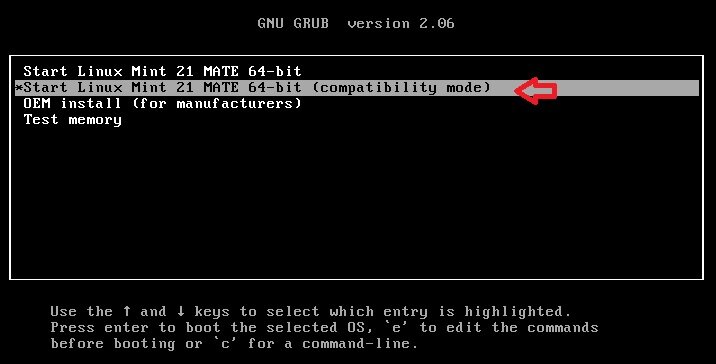
3). У нас выйдет интерфейс загрузки, тут лучше выбирать режим "Start in compatibility mode"-Запуск в режиме совместимости(Рис.1)
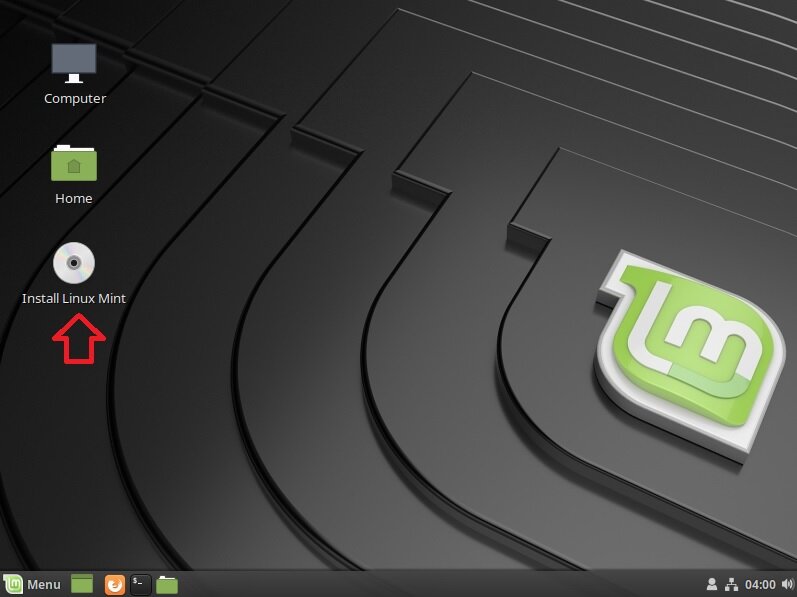
4). Выбрать "Install Linux Mint"(Рис.2)
5). Выбираем язык и нажимаем "Продолжить"(Рис.3)
6). Выбираем раскладку клавиатуры и нажимаем "Продолжить"(Рис.4)
7). Выбрать "Продолжить"(Рис.5)
8). Я выбираю: "Стереть диск и установить Linux Mint", т.к. у меня один жесткий диск и других операционных систем на нем нет(Рис.6)
9). Выйдет предупреждение, нажимаем "Продолжить"(Рис.7)
10). Выбираем часовой пояс, нажимаем "Продолжить"(Рис.8)
11). Прописываем "Ваше имя"(имя учетной записи), "Имя вашего компьютера"(по умолчанию прописывается самостоятельно), "Имя пользователя", пароль для учетной записи.
Ниже стоит два пункта: Входить в систему автоматически(пароль не будет запрашиваться при входе в систему, но будет запрашиваться при загрузке новых программ или обновлении старых) и Требовать пароль для входа в систему. Тут выбираете как Вам удобней(Рис.9)
12). Началась загрузка(Рис.10)
13). Нажимаем: "Перезагрузить"(Рис.11)
14). После перезагрузки выйдет приветственное окно, которое можно закрыть(Рис.12)
15). Linux Mint готов к работе(Рис.12)
Спасибо за прочтение!
Буду рад если подпишитесь или поставите Лайк!