Чтобы сделать хорошую фотографию, недостаточно иметь дорогую камеру. Чтобы научиться делать хорошие снимки, требуется время. Но чтобы сделать хорошее селфи, нужно приложить не меньше усилий. И его могут испортить такие мелочи, как незамеченный прыщик или темный круг под глазом. Если вы хотите обновить свой аккаунт эффектным селфи, но у вас нет времени на макияж, не волнуйтесь. В этой статье мы собрали несколько способов с помощью которых вы сможете легко убрать мешки под глазами в Фотошопе.
Как убрать мешки под глазами в PhotoDiva
PhotoDiva Photo Editor помогает обрабатывать портретные изображения и быстро избавляться от различных несовершенств. Программа имеет набор автоматических функций и фильтров, поэтому действия сводятся к минимуму. Все, что вам нужно сделать, это выбрать нужный пресет и применить его.
Установите PhotoDiva
Загрузите установочный файл с веб-сайта. Дважды щелкните на файле дистрибутива, чтобы начать его распаковку. Следуйте инструкциям программы установки, которые появляются на экране.
Добавление изображений
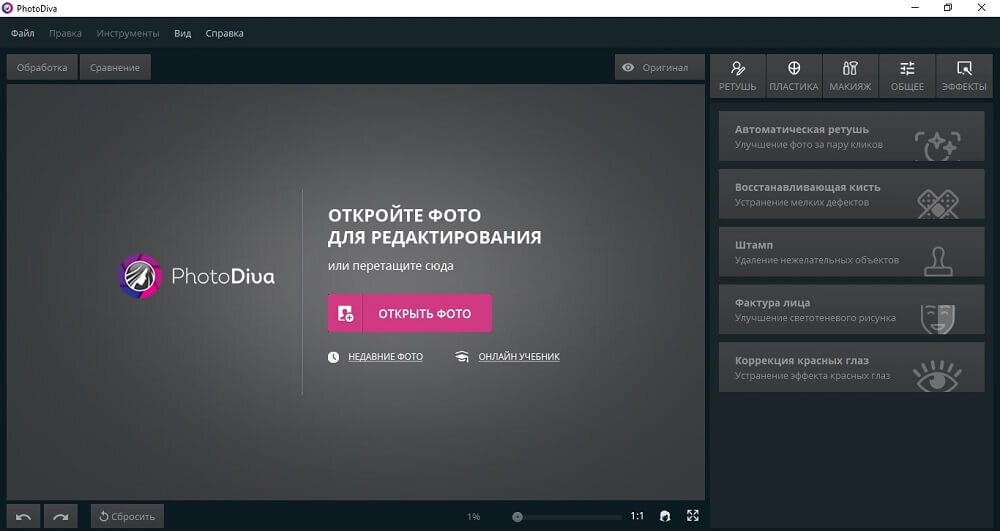
Запустите программу и нажмите кнопку Открыть фото. Найдите нужную фотографию и загрузите ее в программу.
Устранение мешков и темных кругов под глазами
На вкладке "Ретушь" найдите пункт "Авторетушь". Здесь вы найдете фильтры для автоматической ретуши. Прокрутите страницу вниз и найдите предустановку "Круги под глазами". Примените предварительную настройку.
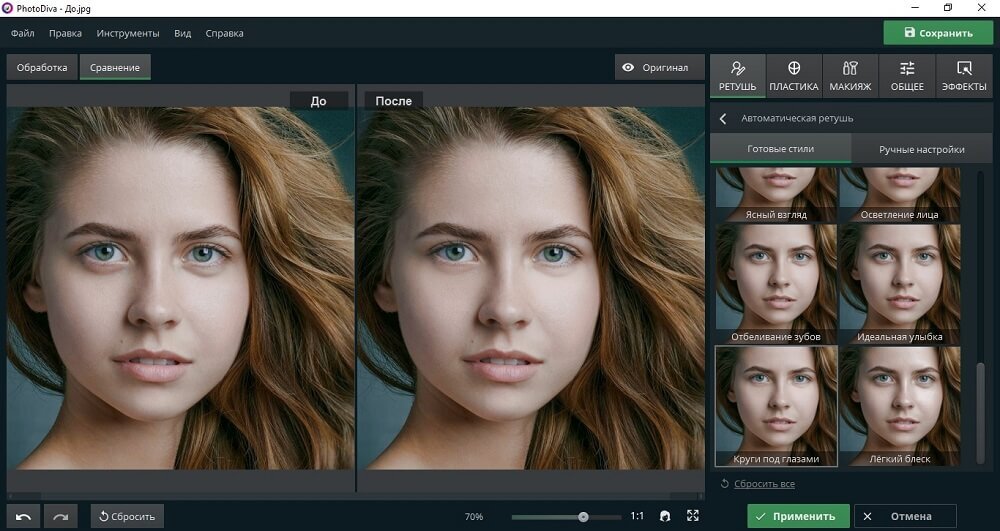
Можно также обрабатывать моментальные снимки вручную. Для этого просто перейдите на вкладку "Ручные настройки" и с помощью ползунка отрегулируйте значение "Черный глаз".
Макияж (по желанию)
PhotoDiva позволяет легко накладывать виртуальный макияж на фотографии. Все, что вам нужно сделать, это выбрать настройки макияжа на панели меню. Нанесите помаду, румяна, бронзатор, хайлайтер, тени для век. Вы можете сразу же увидеть свои изменения на экране.
Сохраните фотографию
Нажмите кнопку Сохранить. Затем назначьте папку для экспортированных изображений, выберите формат изображения и придумайте название. Чтобы сжать вес изображения, найдите в главном меню пункт "Файл" и выберите "Изменить размер и сохранить". Выберите нужные настройки и нажмите "Применить".
Как удалить мешки под глазами в Adobe Photoshop
Adobe Photoshop - самый известный редактор для работы с графикой. Однако его перегруженный интерфейс и множество специализированных функций могут сбить с толку начинающих пользователей. Поэтому многие из них не знают, как убрать круги под глазами в Photoshop.
Мы вкратце рассмотрим параметры кисти Fix Brush. В отличие от предыдущего метода, в Фотошоп вам придется вручную удалять дефекты кожи.
Откройте Adobe Photoshop и нажмите на кнопку "Открыть", чтобы загрузить нужную фотографию.
На панели инструментов найдите опцию "Восстанавливающая кисть".
Теперь вам нужно указать программе, какой узор вы хотите использовать вместо штампа. Удерживая клавишу Alt, щелкните по прозрачной области кожи.
Нажмите кисточкой под глаза.
Если на фотографии под глазами остались темные круги, воспользуйтесь кистью для затемнения. Найдите на панели инструментов инструмент "Осветлитель" и примените его к нужной области.
Как устранить мешки под глазами в онлайн-фотошопе
Существует довольно много различных онлайн-сервисов, которые имеют схожие функции редактирования фотографий. Если вы не хотите устанавливать на свой компьютер дополнительное программное обеспечение, это удобный вариант. К сожалению, многие из этих сайтов сильно урезают функциональность и компенсируют бесплатность услуг большим количеством рекламы. Однако для базовой обработки они более чем способны. Подумайте, как с помощью онлайн Photoshop можно убрать мешки под глазами с ваших фотографий.
Зайдите на сервис "Photoshop Online" и добавьте нужную фотографию на сайт.
Слева найдите функцию "Инструмент точной коррекции". Установите настройки в верхней панели.
Теперь нужно аккуратно размыть проблемные участки на фотографии.
Если на фотографии все еще есть темные круги, примените инструмент осветления. Найдите его сбоку на панели управления и проведите по области под глазом.
Чтобы экспортировать фотографию, откройте "Файл" в верхнем меню сайта. Выберите "Сохранить". Укажите имя, формат и настройте качество сжатия.
Использование Photoshop и онлайн-сервисов - довольно популярный способ сделать это, но ручная корректировка не всегда дает желаемые результаты и отнимает много времени. Если вы хотите полностью автоматизировать процесс, выберите фоторедактор PhotoDiva. Он позволяет устранить темные круги всего несколькими щелчками мыши. Просто выберите нужную функцию, примените ее к фотографии, и программа сама удалит мешки под глазами на фото.