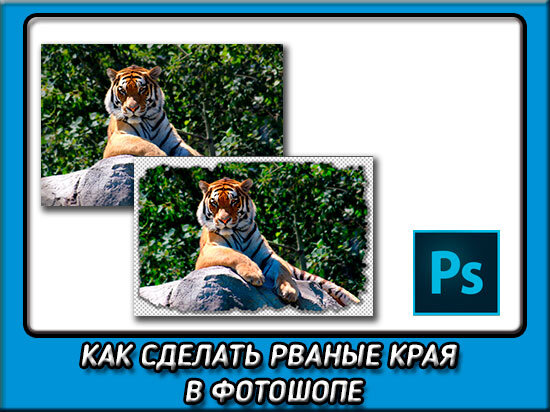
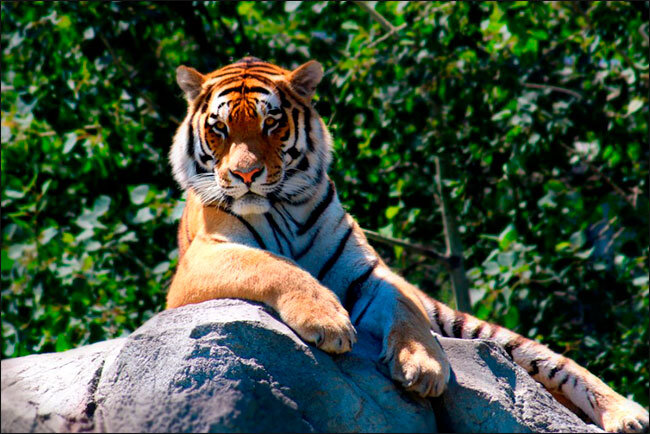
Сегодня я хотел бы рассказать вам, как сделать #рваные края в фотошопе для достижения потрясающего эффекта. Такие элементы дизайна частенько используются в различных целях. Поэтому я уверен, что узнать про это вам будет весьма полезно. Для этого возьмем такую фотографию, и пошаманим с ней.
Кисть и ластик
И начнем мы, пожалуй, с самого простого способа, а именно с использования специальной #кисти. Но не спешите раньше времени. Будем все делать пошагово. И прежде чем мы начнем, [urlspan]скачайте архив с наборами кистей, фигур и рамок[/urlspan]. Нам они понадобятся дальше.
- Теперь выбираем «Ластик» на панели инструментов.
- Но, к сожалению, подходящей кисти для стирания в стандартном наборе программы нет. Поэтому нам нужно будет загрузить отдельный инструмент. Чтобы вы не рыскали и не искали это дело в интернете, я о вас позаботился заранее. По хорошему, можете просто запустить файл с расширением ABR двойным нажатием мышки, после чего кисти встанут в отдельный набор.
Вот что в итоге получилось у меня. Вполне симпатично. Здесь я наобум без какой-либо логики просто пользовался ластиком с установленными мной кистями.
Фигуры
На самом деле сделать края рваными можно сделать и с помощью фигур. Я бы даже сказал, что это гораздо легче. Если вы хотите #научиться работать с фигурами в фотошопе то рекомендую вам прочитать мою отдельную статью на эту тему. Но в принципе, даже если вы ничего про это не знаете, я думаю, что вам будет все понятно.
Для начала установить нужные нам «рваные фигуры», которые не идут в стандартном комплекте. Ничего сложного в этом нет. Достаточно лишь [urlspan]скачать архив[/urlspan], войти в него и открыть файл, находящийся внутри. После этого всё встенет куда надо автоматически.
Ну а дальше, выбирая из подходящих фигур, проделываем то же самое и с остальными сторонами фотографии. Основное преимущество фигур перед кистями заключается в том, что их можно трансформировать (CTRL+T) и изменять их размер под свои нужды. Например, я скопировал слой с фигурой, увеличил ее и трасформировал, после чего переместил наверх
Вот, что в итоге у меня получилось таким способом. И главное, что за считанные секунды. Ну ладно, за 1-2 минуты.
Обтравочная маска
А вот еще один мощный вариант сделать рваные края в фотошопе с помощью фигур, только гораздо легче. Для этого нам вполне подойдут фигуры, которые мы скачали ранее. Поэтому заново откройте картинку, и начнем с полного нуля.
И по сути это всё. Как видите, теперь наш тигр точно вписался в нашу рваную рамку, по краям которой расположился прозрачный фон. Кстати, можете сохранить эту картинку в формате PNG и использовать ее с прозрачным фоном, накладывая на другие изображения. Может получиться очень интересно.
Рваная рамка
Одним из самых простых способов добиться того, что мы хотим, это воспользоваться готовой рамкой. Единственным минусом при этом способе будет то, что рамки шаблонные. Вы используете лишь то, что имеете. Но если вам не принципиально, то почему бы не воспользоваться данным способом? Тем более, что разнообразных рваных рамок с прозрачным фоном можно найти большое множество. Но сегодня мы воспользуемся той, которую я скачал заранее. Вы также можете скачать эту рамочку [urlspan]по ссылке[/urlspan], и пользоваться ей. Итак, приступим.
- Далее, как мы видим, у нас очень похожая ситуация с прошлым способом. В принципе так оно и есть. Поэтому снова перемещаем слой с рамкой вниз, чтобы тигр перекрывал ее.
Такой вариант рваных краев у нас получился, когда мы используем готовую рамку. Можно еще немного поиграть со стилями слоя, чтобы придать какой-либо эффект. Например, по желанию можно включить немного тени. Как видите, ничего сложного в этом нет.
Конечно, все это простейшие варианты. Можно сделать все намного эффектнее и интереснее. Но тогда на это уйдет гораздо больше времени и потребуется больше усилий.