Как откатиться с iOS 16 на iOS 15. Полная инструкция для России
13 сентября 202213 сен 2022
93
iOS 15
iOS 15
...Читать далее
iOS 15
Теперь вам нужно откатиться на iOS 15.7. Пройдите шаги, описанные выше в пункте 3 — вам нужно получить «чистое» устройство под управлением iOS 15.7.
Допустим, что всё получилось и ваш девайс поздоровался с вами. Теперь жмите «Восстановить из резервной копии» и пробуйте выбрать вашу подправленную копию с iOS 16. Если восстановление началось — вам повезло и всё получилось. Если компьютер говорит, что версия iOS устарела для этой копии — перепроверьте файл Info.plist и подправьте там все значения «16.0» на «15.7». В итоге восстановление всё равно может не получиться, поскольку мы идем против запретов Apple, а значит никаких гарантий здесь быть не может.В понедельник вечером все фанаты «яблочных» технологий «хором» смотрели WWDC 2022 — трансляцию ежегодного мероприятия Apple, на котором компания анонсирует новые версии своих ОС. Пользователи увидели новенькие iOS 16 и iPadOS 16, а кто-то даже захотел попробовать эти версии самостоятельно.
Бета-версии этих апдейтов стали доступны сразу после окончания трансляции. Если вы тоже установили iOS/iPadOS 16 на свое устройство и остались недовольны его работой — ничего удивительного нет. Бета-версии iOS выпускаются для разработчиков и не предназначены для повседневного использования.
Но что теперь делать? Можно откатить прошивку своего устройства на последнюю стабильную версию — iOS/iPadOS 15. В этом тексте я расскажу по шагам, как вернуться на нее с iOS 16.
1. Резервная копия
По-хорошему, прежде чем обновляться на iOS 16, вы должны были сделать полную резервную копию iOS 15. Зачем? Всё просто: Apple просто не позволяет установить копию с более новой системы на более старую. То есть, если вы создадите копию с iOS 16, откатитесь на iOS 15 и попробуете эту копию восстановить, компьютер просто не позволит это сделать.
Предположим, что копия у вас есть. Я расскажу, что делать в таком случае. А если вы обновились, но копию создать забыли — есть один метод «на свой страх и риск», о нем поговорим в конце.
2. Special for Russian📷 1
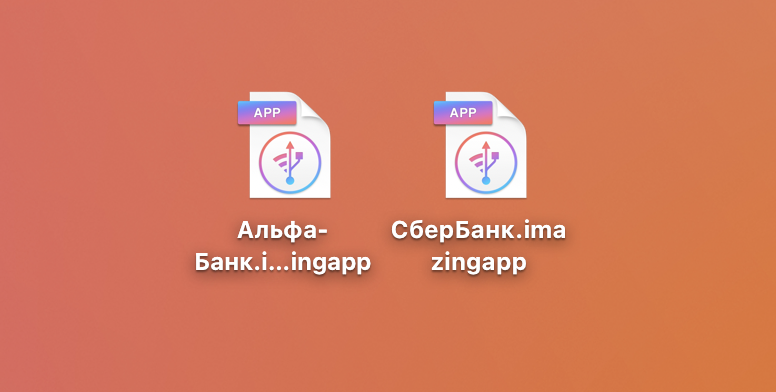
С учетом текущих реалий, к обычной инструкции по откату необходимо добавить еще один пункт. Дело в том, что Apple удалила из App Store несколько нужных россиянам приложений, и при восстановлении из резервной копии эти приложения просто не установятся — вы их потеряете. Поэтому перед тем, как начинать откат, обязательно сохраните себе установочные файлы тех приложений, которые удалены из магазина. В их числе:Сбербанк
Альфа Банк
ВТБ
Открытие
Pebble (для смарт-часов).
Возможно, какой-то софт я упустил — загуглите каждое российское приложение заранее, чтобы не потерять его впоследствии. Вот здесь есть отдельная инструкция, как сохранить на компьютер установочные файлы приложений, и как их потом установить обратно на устройство.
3. Загрузка iOS 15
Самой свежей релизной версией на текущий момент является iOS 15.7 и iPadOS 15.7. Алгоритм следующий: нужно…скачать iOS 15.7
установить её на девайс
восстановиться из резервной копии.
Скачать iOS можно двумя способами — с сервера Apple или же с сайта-агрегатора. Особой разницы нет, можно сделать как вам удобно. Итак, поехали:на вашем iPhone/iPad откройте «Настройки» → «Основные» → «Перенос или сброс» → «Стереть контент и настройки». Подтвердите выбор, введите все пароли — код блокировки экрана и пароль Apple ID — и дождитесь, пока устройство полностью сбросится;
📷 3
подключите девайс к компьютеру при помощи кабеля и переведите его в DFU-режим — как это сделать, отлично описано на сайте Apple;
компьютер сообщит вам, что он обнаружил iPhone/iPad в режиме восстановления и хочет их хорошенько прошить — соглашайтесь, выбрав пункт «Восстановить»;
📷 5
если ввести девайс в DFU у вас не получается — просто подключите его кабелем и нажмите «Восстановить»;
далее вы увидите лицензионное соглашение iOS 15.7: подтвердите загрузку и дождитесь, пока она завершится;
после того, как компьютер скачает iOS 15.7, он начнет устанавливать её на ваше устройство. В это время нельзя трогать или отключать его — дождитесь, пока всё будет завершено;
когда ваш iPhone или iPad поздоровается с вами, можно переходить к следующему этапу.
Описанный метод подразумевает автоматическую загрузку прошивки с сайта Apple. Если вы хотите скачать и установить ее вручную, то:перейдите на сайт, выберите свое устройство и скачайте ipsw-файл;
подключите девайс кабелем к компьютеру, переведите его в DFU;
когда компьютер спросит, что сделать с этим странным устройством, нажмите на кнопку «Восстановить» с зажатой клавишей Shift на Windows или alt на macOS; выберите в файловом менеджере загруженный ранее файл ipsw. Дождитесь установки.
4. Восстановление из копии
После того, как iPhone или iPad поздоровался с вами, iOS 15.7 на нем уже установлена. Теперь нужно вернуть свои данные на устройство. Для этого нажмите «Восстановить из резервной копии» и просто дождитесь окончания. Когда все файлы и приложения будут загружены, установите вручную ранее сохраненные файлы приложений, удаленных из российского App Store.
Готово! Ваше устройство готово к работе.
5. Спасательный круг
А что же делать, если вы не создали резервную копию перед тем, как обновиться до iOS 16? Это плохо — на будущее обязательно делайте копию перед обновлением на бета-версии.
Выход есть. Я не гарантирую, что он сработает, но если делать всё строго по инструкции, то есть большие шансы восстановить свои файлы даже с iOS 16 на iOS 15 — у меня самого это получалось. В противном случае вы всегда сможете вернуться на iOS 16 и восстановить копию обратно уже без всяких проблем. Приступим.📷 7
Первым делом создайте полную резервную копию с iOS 16. Для этого используйте только iTunes на Windows или Finder на Mac — сторонние утилиты вроде iMazing не позволят «обойти систему». Я рекомендую создавать только зашифрованные копии, поскольку они содержат гораздо больше информации, чем обычные — например, большинство ваших аккаунтов не придется вводить заново после завершения процесса отката. Далее обязательно сохраните российские приложения, которые удалены из App Store — инструкция вот здесь.
Теперь начинается магия.Для Windows: пройдите по пути C:\Users\UserName\AppData\Roaming\Apple Computer\MobileSync\Backup
Для Mac: откройте Finder, нажмите cmd+shift+G и вставьте строку ~/Library/Application Support/MobileSync/Backup/, нажмите Enter.
Или:Для iTunes: откройте «Настройки» → «Устройства», нажмите правой кнопкой мыши на вашу копию и выберите «Показать»
Для Finder: в окошке подключенного девайса нажмите «Управление копиями», кликните правой кнопкой на копию и выберите «Показать в Finder».
📷 8
📷 9
В этой папке лежат ваши резервные копии — они там в виде папок с длинными названиями из букв и цифр. Найдите ту папку, которая создана только что и откройте ее. Вам нужен файл Info.plist. Сделайте его копию на рабочий стол, после чего откройте оригинальный файл в текстовом редакторе. Сделайте поиск по строчке «16.0» и замените эти цифры на «15.7» (без кавычек, разумеется). Сохраните файл и перепроверьте, что изменения не сбросились. Готово, химия закончена.📷 11
📷 12
📷 13