Добавить в корзинуПозвонить
Найти в Дзене
Яценко Артем IT

Учим компьютер приветствовать вас любой фразой

Сегодня мы научим наш компьютер здороваться с вами или говорить разные фразы при включении или запуске системы. Все довольно просто. Открываем блокнот и записываем следующий скрипт: Текст скрипта вы можете скопировать ниже. Dim speaks, speech speaks="Zdrawstwuyte Artem Viktorovich, noutbuk gotow, govorit podruchnyi jarvis" Set speech=CreateObject("sapi.spvoice") speech.Speak speaks with speech .Volume = 100 .Rate = 4 end with В переменную "speaks" мы записываем текст, который будет произносить наш голосовой помощник. Сохраняем наш текстовый документ в формате "vbs". Достаточно просто в конце названия файла указать формат ".vbs" Можем открыть данный файл и прослушать, как звучит ваш текст. Теперь добавляем данный скрипт в автозагрузку windows. Нажимаем сочетание клавиш win+R, открывается окно, в которое мы записываем следующую команду "shell:Startup". В папку, которая открылась, переносим наш файл и закрываем. Пробуем выйти из системы и снова зайти. Отлично! Теперь компьютер буд

Сегодня мы научим наш компьютер здороваться с вами или говорить разные фразы при включении или запуске системы. Все довольно просто.

Открываем блокнот и записываем следующий скрипт:

Текст скрипта вы можете скопировать ниже.

Dim speaks, speech

speaks="Zdrawstwuyte Artem Viktorovich, noutbuk gotow, govorit podruchnyi jarvis"

Set speech=CreateObject("sapi.spvoice")

speech.Speak speaks

with speech

.Volume = 100

.Rate = 4

end with

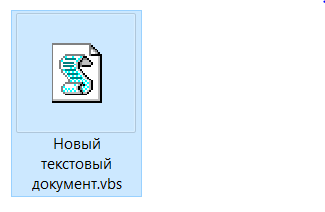
В переменную "speaks" мы записываем текст, который будет произносить наш голосовой помощник. Сохраняем наш текстовый документ в формате "vbs". Достаточно просто в конце названия файла указать формат ".vbs"
-2

Можем открыть данный файл и прослушать, как звучит ваш текст.

Теперь добавляем данный скрипт в автозагрузку windows. Нажимаем сочетание клавиш win+R, открывается окно, в которое мы записываем следующую команду "shell:Startup".

-3

В папку, которая открылась, переносим наш файл и закрываем.

-4

Пробуем выйти из системы и снова зайти. Отлично! Теперь компьютер будет приветствовать вас, при каждом запуске.