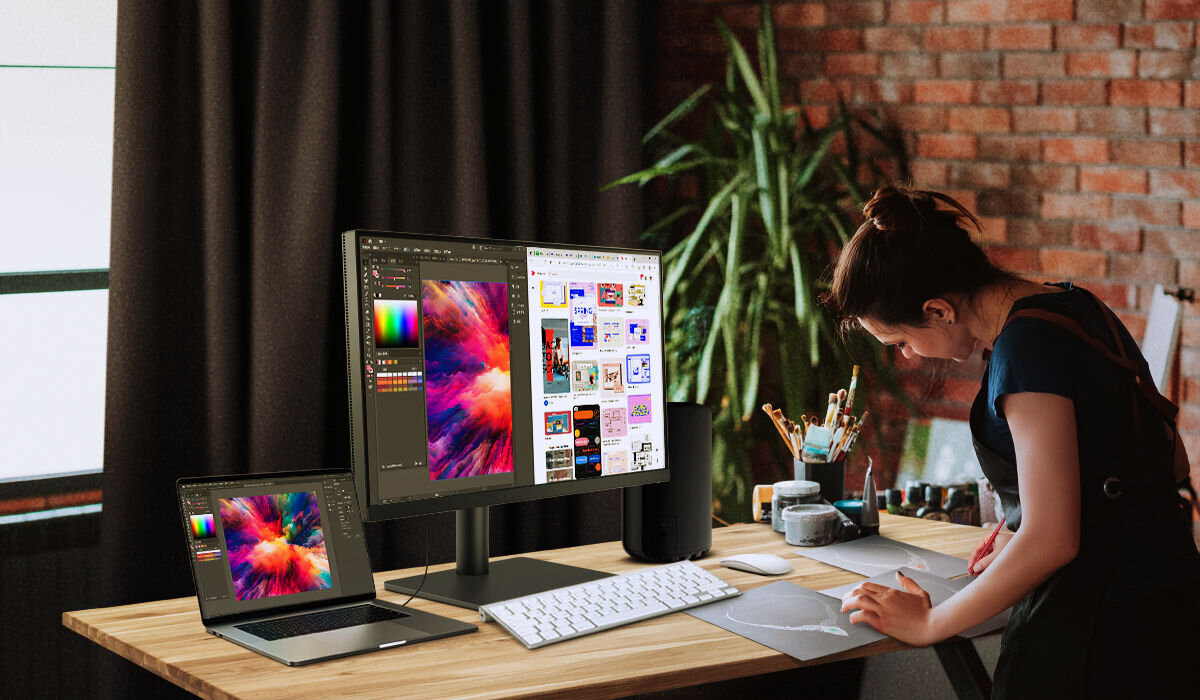
Как дизайнер, вы наверняка понимаете преимущества использования нескольких компьютеров в работе. Часто ноутбук используется для работы в офисе, а стационарный компьютер для работы из дома. Иногда приходится использовать два компьютера одновременно. С одной стороны, это удобно и повышает эффективность работы, с другой, вносит некий беспорядок в рабочий процесс. Два комплекта клавиатур и мышей занимают достаточно много места на рабочем столе, особенно вместе с проводами, и вызывают путаницу из-за необходимости частого переключения между устройствами. Есть ли какое-то решение, чтобы избежать всех этих проблем?
KVM как решение
Переключатель KVM ( клавиатура, видео, монитор / мышь), представляет собой небольшой модуль, который позволяет пользователям управлять двумя или более ПК с помощью одного монитора, одной клавиатуры и одной мыши. С помощью KVM вы повысите продуктивность работы и избавитесь от беспорядка на рабочем столе. На рынке можно найти два вида KVM-переключателей: внешние и встроенные. Подобрать внешний KVM-коммутатор достаточно сложно. Оптимальный вариант - использовать монитор со встроенным переключателем-KVM. Благодаря встроенному KVM-переключателю, вы получаете удобную рабочую станцию с широкими возможностями подсоединения внешних устройств.
Как использовать переключатель KVM
Давайте подробно изучим характеристики переключателя KVM, чтобы по максимуму использовать его возможности.
Нам понадобятся:
- Две системы (настольные компьютеры и/или ноутбуки)
- Один набор: клавиатура, мышь и монитор
- Видеокабель, USB-кабель для подключения HDMI и DisplayPort или кабель USB-C/Thunderbolt 3
Порядок работы:
1. Включите свои компьютеры и монитор
2. Подключите монитор к двум системам-источникам с помощью USB-C/Thunderbolt 3 или кабеля USB и кабеля HDMI/DisplayPort
*Подключите порты в порядке, указанном на этикетке с инструкцией. Кабели и порты автоматически перейдут в режим сопряжения.
3. Откройте экранное меню, чтобы выбрать “KVM-переключатель”.
4. Выберите основную систему
Теперь вы можете быстро подключить свой ноутбук к домашнему компьютеру и сразу приступить к работе. Для переключения с одного компьютера на другой достаточно одного нажатия мыши. Вы можете активировать переключатель KVM через экранное меню, либо через горячую клавишу Puck G2. Система автоматически перейдет в режим сопряжения, без необходимости самостоятельно выбирать порт.
Используйте переключатель KVM, чтобы повысить производительность работы и избежать беспорядка на рабочем столе.
Мониторы с KVM-переключателем: