Приветствую тебя мой дорогой читатель в этом уроке я расскажу как установить операционную систему Windows 10 на ПК или ноутбук.
Для установки операционной системы семейства Windows нам необходимо другое устройство с помощью которого мы запишем установочный образ системы на флеш-накопитель.
Для установки нам потребуется:
1. Флеш-накопитель не менее 8гб.
2. Второе устройство подключённое к интернет соединению.
3. Программа для записи Rufus.
1. Подготовка
Первым действием нам необходимо скачать из любого удобного для вас места .iso образ системы.
После чего переходим на сайт https://rufus.ie и скачиваем программу для записи флешки.
Открываем скачанную программу и в самом верху выбираем нашу флешку. После нажимаем кнопку открыть и выбираем наш скачанный .iso файл. И нажимаем кнопку "старт" программа нам предложит выбрать записать файл как DD-образ или как ISO-образ. Выбираем iso и ждём звукового сигнала о завершении работы программы.
После чего достаём флешку и вставляем её в ноутбук/пк на который мы будем устанавливать систему.
2. Установка.
Включаем ноутбук/пк и при появлении заставки нажимаем кнопку открытия BIOS/EFI(Обычно это или кнопка F2 или Delete) и ищем там параметр "F12 Boot Menu" и включаем его.
После чего сохраняем изменения и выходим. При повторном включении быстро кликаем по кнопке F12 и когда наше меню загрузилось выбираем из списка устройств нашу флешку и нажимаем Enter.
После того как наша флешка загрузилась в установщик нажимаем кнопку в центре.
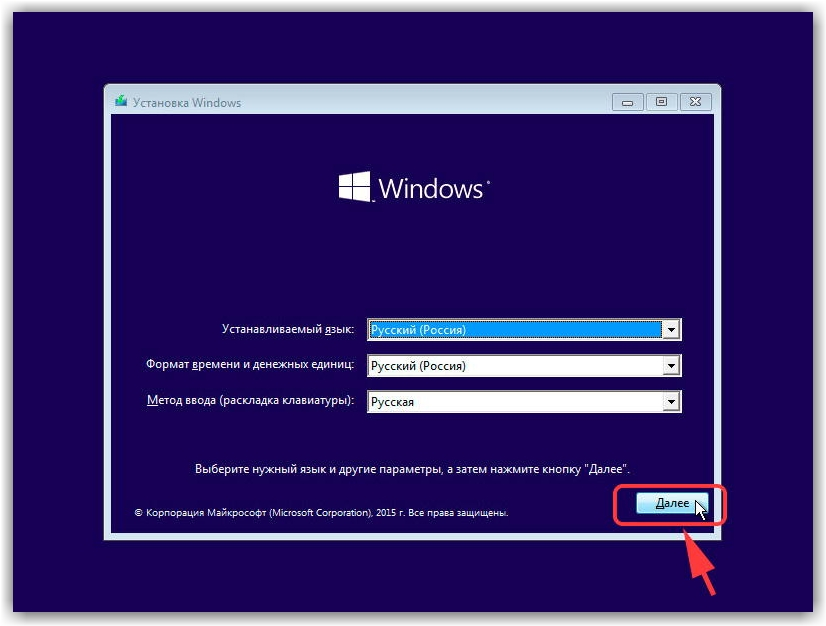
Выбираем необходимый для нас язык в моём случаи это русский и нажимаем кнопку "Далее"
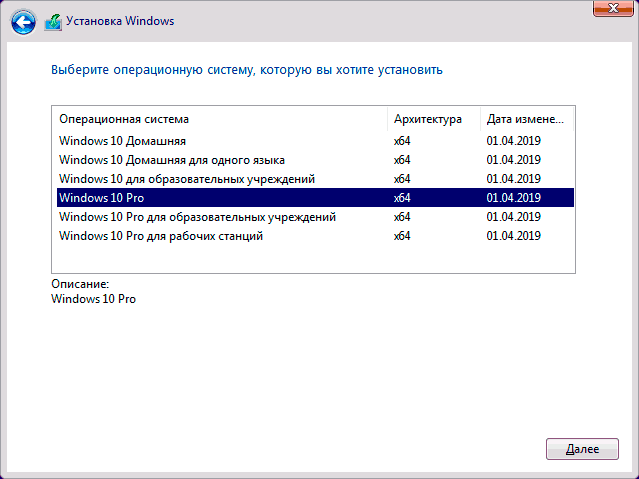
После чего нам предложат выбрать какую версию операционный системы будем устанавливать, выбираем "Windows 10 Pro" и переходим к следующему шагу.
На следующем шаге нам необходимо выбрать "Выборочная установка Windows 10" и удалить все необходимые диски на которых у нас будет стоять операционная система.
После удаления нажимаем на пустой диск и выбираем кнопку "создать" со значком солнышка, создаём новый установочный раздел и нажимаем кнопку "далее"
Ожидаем завершения установки операционной системы!
ВНИМАНИЕ!!! Во время установки ноутбук будет перезагружен, не надо этого пугаться так и должно быть!!!
3. Настройка.
После установки операционной системы установщик предложит нам выбрать некоторые функции системы, отключаем их все и нажимаем кнопку продолжить. Ожидаем когда система окончательно будет настроена и можно пользоваться!