Приветствую, с вами ваш 1InCrew! Сегодня я покажу вам, как сделать крутой текст неонового текста в Фотошопе. А посему, готовьте ваши глаза и пальцы, мы начинаем.
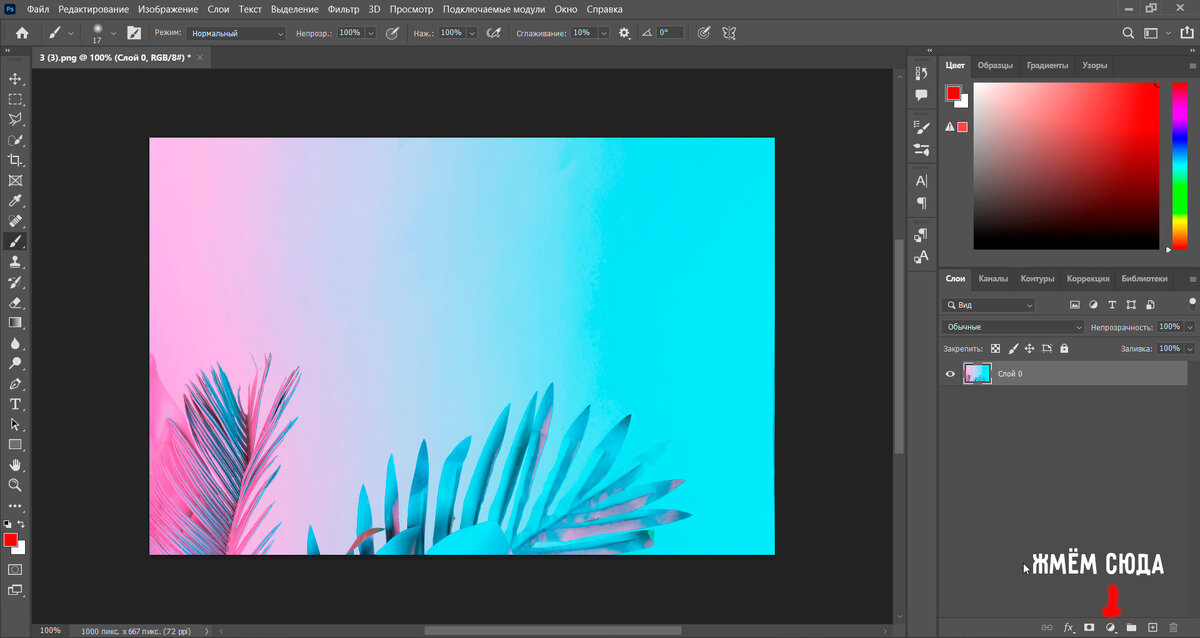
1. Фон. Начнём с того, что подберём интересный фон для нашей работы. Каких-то определённых требований нет, но желательно взять тёмную картинку. Впрочем, даже если она светлая, я покажу, как это исправить.
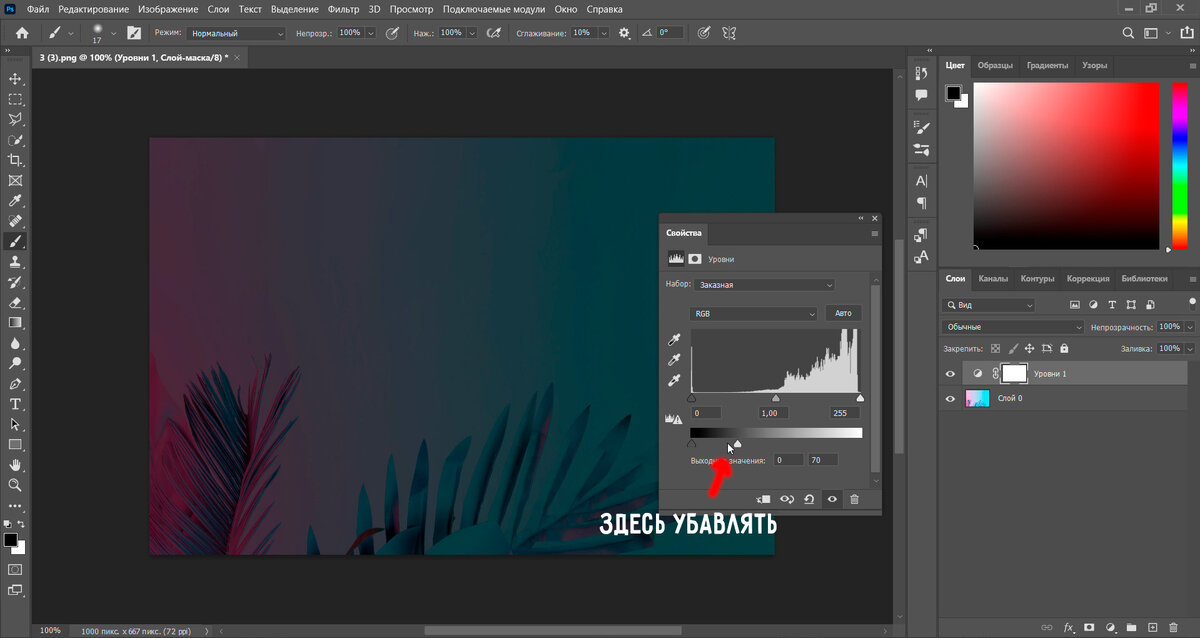
Для того, чтобы искусственно затемнить фото, нужно воспользоваться инструментом "уровни" и переместить ползунок влево.
2. Пишем текст. Для того, чтобы ввести текст в проект, нужно воспользоваться "горизонтальным текстом", начертить рамку, в которой будем писать буквы, слова и предложения. Дальше переходим в меню "Символ" (если его нет, тогда добавляем из верхнего списка "окно") После подбираем шрифт, размер и цвет нашего текста. И только теперь можно писать.
3. А теперь время для магии. Для начала откроем окно настроек наложения - "параметры наложения".
Выставьте следующие параметры:
В "параметрах наложения" непрозрачность заливки поставьте 0%
Обводку сделайте с "нормальным" наложением, размер 4 пикселя, цвет выбирайте сами
Включите "внутреннюю тень"
"Внутреннее свечение": Режим наложения - "нормально", размер - "7%", цвет - свой
"Внешнее свечение": нормальное наложение, размер - 12%, цвет также свой.
А ещё нужно включить "тень"
4. Раздваивание. На этом этапе нужно продублировать слой с обработанным текстом. Для этого выберите текстовый слой и нажмите комбинацию клавиш "Ctrl + J". Затем отключите все эффекты в дубликате, кроме "обводки". В настройках обводки измените размер на 2%, а цвет поставьте белый.
И Вуаля, неоновый текст готов.
А на этом сегодня всё, с вами был ваш 1InCrew. В будущем нас ждёт ещё много интересных работ, а пока желаю вам всяческих удач на пути, спасибо за уделённое внимание, до новых встреч!
По вопросам сотрудничества просьба обращаться на электронную почту - IInCrewI@yandex.ru