В том числе превратить заднюю часть вашего iPhone в секретную кнопку.
Независимо от того, как долго у вас есть iPhone, всегда есть настройки, которые можно изучить, чтобы улучшить его работу.
Может быть, вы хотите навести порядок на главном экране или хотите сэкономить заряд батареи в течение дня. Хотя некоторые настройки просты, другие скрыты глубоко внутри вашего iPhone, поэтому вам нужно знать, где искать.
Что бы вы ни хотели сделать, чтобы улучшить работу с iPhone, у нас есть список из 22 настроек, которые вы захотите изучить на iOS — по крайней мере, одна из них обязательно поможет.
А если вы хотите заглянуть в будущее, узнайте, что Apple запланировала на осень для iOS 16, включая все новые основные функции, которые будут доступны в iOS 16, и какие устройства будут совместимы с iOS 16. Вы также можете получить бета-версию iOS 16 прямо сейчас.
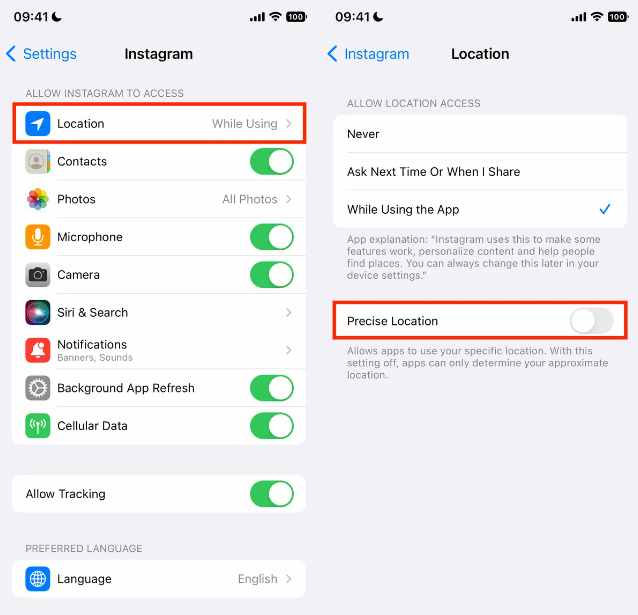
1. Не позволяйте приложениям отслеживать ваше точное местоположение.
Такие приложения, как Doordash, Postmates, Google Maps и Waze, требуют вашего точного местоположения, чтобы доставить еду в нужное место или направить вас туда, куда вы хотите пойти. Но не всем приложениям нужно точно знать, где вы находитесь в каждый момент времени.
Вы можете легко запретить любому приложению отслеживать ваше точное местоположение. В приложении «Настройки» выберите приложение (например, Instagram), нажмите «Местоположение» и отключите «Точное местоположение». Любое приложение с отключенным точным местоположением будет знать ваше приблизительное местоположение в пределах нескольких миль.
Подробнее: Почему вы можете отозвать разрешения на точное определение местоположения в Instagram.
2. Коснитесь задней панели iPhone, чтобы выполнить определенные действия.
Заднюю часть вашего iPhone можно использовать в качестве элемента управления для активации определенных действий, таких как создание снимка экрана или включение режима низкого энергопотребления, а также запуск ярлыков, которые могут автоматически воспроизводить музыку, когда вы приходите в спортзал, или включать умный свет, когда вы возвращаетесь домой. . Однако этот параметр скрыт глубоко в ваших настройках — вот как его найти.
В приложении «Настройки» выберите «Универсальный доступ» > «Касание» > «Нажатие назад» и выберите один из двух вариантов касания (двойное или тройное нажатие). Вы должны увидеть список действий, которые вы можете запустить, коснувшись задней панели вашего iPhone, например, открыть камеру, включить фонарик, прокрутить вверх и вниз и многое другое. Нажмите на действие или ярлык, чтобы поставить его на охрану.
3. Верните полноэкранные оповещения о входящих вызовах.
Если ваш iPhone разблокирован и вы получаете телефонный звонок, в верхней части экрана появится уведомление в виде баннера с фотографией и именем звонящего, а также вариантами ответа или отклонения звонка. Но это знамя было не всегда.
До iOS 14 экран входящего вызова занимал весь ваш дисплей, когда ваш iPhone был разблокирован и использовался. Это было разрушительно, конечно, но это также сделало работу.
Когда появился баннер, это было долгожданным изменением для многих, потому что он более незаметен и позволяет вам по-прежнему пользоваться телефоном во время приема звонка. Однако, если по какой-либо причине вы не являетесь большим поклонником баннера и хотите вернуться к более привлекающему внимание полноэкранному оповещению, перейдите в «Настройки»> «Телефон»> «Входящие вызовы» и нажмите «Полный экран».
4. Отключите покрытие 5G, которое вы не хотите или не имеете.
Apple рекламирует функцию Smart Data, характерную для ее телефонов 5G (iPhone 12 и iPhone 13), которая будет автоматически переключаться между сетями 4G LTE и 5G в зависимости от того, как вы используете свое устройство.
Однако вы можете обнаружить, что батарея вашего iPhone разряжается быстрее, чем раньше. Если вы не хотите жертвовать временем автономной работы ради более высоких скоростей 5G, выключите его. Вы всегда можете снова включить 5G, когда захотите, или когда качество обслуживания в вашем районе улучшится.
Чтобы отключить 5G на iPhone 12 или iPhone 13, заставив его всегда использовать 4G LTE, даже если у вас есть покрытие 5G, откройте приложение «Настройки», затем перейдите в «Сотовая связь» > «Параметры сотовых данных» > «Голос и данные» и коснитесь LTE.
В качестве альтернативы, если вы хотите, чтобы ваш iPhone использовал исключительно соединение 5G, когда оно доступно, вы можете выбрать «5G вкл.».
5. Точно настройте объем данных, используемых соединением 5G.
Если вы довольны своей производительностью 5G, вам следует проверить настройку, связанную с сетью. Перейдите в «Настройки» > «Сотовая связь» > «Параметры сотовой связи» > «Режим передачи данных», где вы найдете три разных параметра: «Разрешить больше данных в 5G», «Стандартный режим» и «Режим с низким объемом данных».
Несмотря на то, что под тремя различными настройками есть краткие описания, они не дают полной картины для первого варианта. Согласно документу поддержки Apple, предоставление большего количества данных в 5G обеспечит вам высококачественное видео и вызовы FaceTime. Это также позволяет вашему телефону загружать обновления программного обеспечения и транслировать контент Apple TV и Apple Music в высоком разрешении, а также позволяет сторонним разработчикам улучшать свои соответствующие приложения.
Настройки по умолчанию на этой странице будут зависеть от вашего оператора связи и вашего тарифного плана, поэтому рекомендуется проверить свой iPhone и убедиться, что он правильно настроен в соответствии с вашими предпочтениями.
6. Не позволяйте приложениям загромождать домашний экран.
Библиотека приложений — это место, где вы можете быстро найти и получить доступ ко всем своим приложениям. И хотя приложения размещены здесь, все недавно загруженные приложения также отображаются на главном экране. Это может не быть проблемой, если вы загружаете приложения экономно, но если вы устанавливаете новые приложения на постоянной основе, они могут быстро загромождать ваш домашний экран.
Чтобы загруженные приложения не появлялись на главном экране, перейдите в «Настройки» > «Главный экран» и выберите «Только библиотека приложений». Если вы хотите найти приложение, вам нужно провести пальцем влево на главном экране, пока вы не дойдете до библиотеки приложений.
7. Разблокируйте телефон в маске.
Одним из неприятных аспектов ношения маски для лица была невозможность разблокировать iPhone с помощью технологии Apple Face ID. Поскольку половина вашего лица закрыта, Face ID просто не работает. И хотя ввод пароля для разблокировки телефона работает, это не так удобно.
В iOS 15.4 теперь у вас есть возможность включить функцию разблокировки лица, которая позволяет легко разблокировать iPhone, когда вы носите маску. До обновления вы могли разблокировать свой iPhone, только если у вас были Apple Watch.
Чтобы разблокировать iPhone с помощью Apple Watch, откройте приложение «Настройки» на iPhone, а затем откройте параметр «Идентификатор лица и код-пароль». Прокрутите вниз, пока не найдете раздел «Разблокировать с помощью Apple Watch» (вы должны быть подключены к Apple Watch, чтобы настройка появилась), где вы можете включить эту функцию для любых часов, связанных с вашим iPhone.
Если у вас есть iPhone 12 или iPhone 13 с iOS 15.4 или более поздней версии, вы можете разблокировать свой iPhone в маске без Apple Watch. Перейдите в приложение «Настройки» и откройте Face ID и код-пароль. Оттуда вы можете переключить Face ID с маской и выбрать опцию Face ID с маской. Это довольно круто.
8. Верните адресную строку в Safari наверх.
Адрес в Safari переместился в нижнюю часть экрана с появлением iOS 15 — долгожданное дополнение для тех, у кого маленькие руки, которым было трудно дотянуться до него одной рукой вверху. Хотя этот шаг может показаться более естественным, поскольку он находится ближе к клавиатуре и там, где вы обычно кладете большие пальцы, он может отталкивать, поскольку многие люди привыкли видеть строку URL в верхней части экрана.
Если вы хотите вернуть адресную строку в верхнюю часть экрана, перейдите в «Настройки», нажмите «Safari» и выберите параметр «Одна вкладка» в подзаголовке «Вкладки».
9. Добавьте функции, которые можно использовать, когда ваш iPhone заблокирован.
Бывают случаи, когда вы можете захотеть иметь под рукой определенную информацию, даже когда ваш телефон заблокирован. Вот почему Apple позволяет вам включать некоторые функции без разблокировки устройства, такие как центр уведомлений, центр управления, возможность отвечать на сообщения и приложение Wallet.
Чтобы настроить функции, к которым вы хотите получить доступ на экране блокировки, откройте меню «Настройки», коснитесь «Идентификатор лица и код-пароль» и введите код-пароль при появлении запроса. Прокрутите вниз, пока не увидите раздел «Разрешить доступ при блокировке», и переключайте ползунки в зависимости от ваших предпочтений.
10. Сделайте ваше любимое почтовое приложение или веб-браузер по умолчанию.
Это было давно, но обновление iOS 14 2020 года, наконец, дало возможность выбирать свои собственные приложения по умолчанию — по крайней мере, для электронной почты и просмотра веб-страниц. Это означает, что когда вы нажимаете на ссылку или кнопку отправки электронной почты, ваш iPhone автоматически запускает веб-браузер или поставщика услуг электронной почты по вашему выбору, а не Safari или Mail.
Для начала откройте меню «Настройки» и выберите приложение, которое хотите установить по умолчанию (например, Google Chrome или Outlook). Затем вы должны увидеть кнопку с надписью «Почтовое приложение по умолчанию» или «Браузерное приложение по умолчанию». Коснитесь этой опции и выберите приложение по вашему выбору вместо Safari или Mail.
11. Получайте полные уведомления на экране блокировки.
Когда вы впервые столкнетесь с технологией Face ID от Apple, вы заметите, что не можете видеть содержимое новых предупреждений и уведомлений на экране блокировки. Например, вместо того, чтобы видеть, кто отправил вам текстовое сообщение и что в нем написано, вы увидите только общее предупреждение «Сообщения».
По умолчанию все iPhone с технологией Face ID от Apple будут скрывать содержимое оповещения, пока вы не возьмете телефон в руки и не разблокируете его. Это функция конфиденциальности, которая мне нравится, но я также понимаю, как она может раздражать (я слышал несколько жалоб от читателей и членов семьи).
Вы можете изменить способ отображения уведомлений на экране блокировки, выбрав «Настройки» > «Уведомления» > «Показать превью» и выбрав «Всегда». И наоборот, вы можете выбрать «Никогда», если хотите, чтобы содержимое ваших уведомлений всегда было скрыто от экрана блокировки.
12. Отключите (или включите) HDR-видео для обмена видео.
Телефоны линейки iPhone 12 и iPhone 13 могут записывать видео с высоким динамическим диапазоном (HDR) с Dolby Vision. Это означает, что ваши видео будут ярче, с более точными цветами и улучшенным контрастом. Звучит потрясающе, правда? Это. Но есть проблема — не каждое приложение или сервис будут работать с HDR-видео.
Разработчикам потребуется обновить свои приложения, чтобы принимать HDR-видео, но даже в этом случае человеку, просматривающему видео, потребуется подходящее устройство, чтобы увидеть разницу в качестве. Для устройств Apple к ним относятся iPhone 8 или новее, iPad Air 2020 года, iPad Pro второго поколения и некоторые компьютеры Mac.
Итак, что вы можете сделать, чтобы поделиться видео со всеми? Ну, у вас есть несколько вариантов:
Вы можете отключить HDR-видео, выбрав «Настройки» > «Камера» > «Запись видео» и переведя переключатель рядом с HDR-видео в положение «Выкл.». В будущем все видео будут записываться в стандартном динамическом диапазоне, и у вас не должно возникнуть проблем с их публикацией или редактированием.
Оставьте HDR Video включенным, но если вы хотите поделиться видео, например, с Facebook, используйте приложение «Фотографии» вместо того, чтобы заходить в приложение Facebook и загружать его. Когда вы используете приложение «Фотографии», ваш iPhone автоматически конвертирует видео в формат SDR и загружает его. Когда вы отправляете видео другому пользователю iPhone, Apple определяет, совместим ли его iPhone, iPad или Mac с HDR Dolby Vision. Если это не так, Apple автоматически конвертирует видео.
Если вы оставили HDR-видео включенным и вам нужно отредактировать видео, вы можете использовать приложение Apple iMovie или приложение «Фотографии», встроенное в ваш iPhone. Вы даже можете использовать iMovie для экспорта видео в формате SDR, если это необходимо.
13. Настройте свой домашний экран с помощью модных обоев.
Еще одна настройка домашнего экрана, которую вы должны сделать, касается ваших обоев или фона. Apple добавила несколько новых собственных обоев с довольно крутым поворотом.
Откройте приложение «Настройки» на своем iPhone и выберите «Обои» из списка. Убедитесь, что переключатель с надписью «Темные обои затемняются», который вы увидите под двумя эскизами ваших обоев, включен. Теперь нажмите «Выбрать новые обои» и выберите «Фото» или «Живые». Видите круг в нижней части каждого обоев? Он наполовину черный, наполовину белый.
Этот круг означает, что обои имеют как светлую, так и темную версию и будут автоматически меняться в зависимости от состояния системы вашего телефона.
Вы также можете установить живые обои в качестве фона, если вам не нравятся темный и светлый режимы.
14. Включите темный режим, чтобы сэкономить заряд батареи.
Говоря о темном режиме, если вы не хотите постоянно настраивать яркость экрана, вы можете использовать специальный темный режим вашего телефона. Темный режим чаще всего преобразует все белые фоны в приложениях в черный фон. В свою очередь, ваш телефон может экономить заряд батареи благодаря более темным цветам.
Включите его, выбрав «Настройки» > «Экран и яркость» и выбрав параметр «Темный» в верхней части экрана.
Приложения Apple автоматически переключаются на темную цветовую схему, и большинство сторонних приложений также используют эту функцию.
15. Управляйте своими уведомлениями в режиме фокусировки.
Мы получаем много уведомлений каждый день, но не все из них актуальны постоянно. В iOS 15 Apple представила функцию под названием «Режим фокусировки». Думайте об этом как о специальной функции «Не беспокоить», адаптированной к конкретным обстоятельствам.
Режим фокусировки блокирует менее важные оповещения, позволяя получать уведомления от важных людей и приложений, чтобы вы ничего не пропустили. Вы можете настроить различные типы режимов фокусировки для определенных обстоятельств.
В настоящее время Apple предлагает варианты «Не беспокоить», «Личный режим», «Сон», «Работа», «Вождение автомобиля», «Фитнес», «Игры», «Внимательность» и «Чтение», но вы также можете создать свой собственный режим. Вы можете запланировать режимы фокусировки, чтобы они включались автоматически, когда это необходимо, и отображать ваш статус в приложениях, чтобы другие знали, что вы отключили уведомления.
Чтобы начать, откройте меню «Настройки», нажмите «Фокус» и выберите один из доступных вариантов, чтобы настроить параметры уведомлений. Коснитесь символа плюса (+) в правом верхнем углу, чтобы добавить новый фокус.
16. Сделайте текст на экране больше или меньше.
С помощью нескольких нажатий на экран вашего iPhone вы можете настроить размер шрифта, чтобы его было легче читать. Откройте «Настройки» и перейдите в «Экран и яркость» > «Размер текста», где вы можете использовать ползунок, пока не будете довольны размером шрифта.
Чтобы добавить немного привлекательности, вы можете включить полужирный текст (он находится чуть ниже кнопки «Размер текста»).
17. Добавьте альтернативный внешний вид в Face ID.
Функция распознавания лиц Apple — Face ID — постоянно изучает различные аспекты вашего лица при каждом сканировании. Если вы изо всех сил пытаетесь заставить Face ID постоянно узнавать вас, попробуйте опцию «Альтернативный внешний вид».
Перейдите в «Настройки» > «Идентификатор лица и код-пароль» > введите свой PIN-код > «Настроить альтернативный внешний вид» и повторите процесс регистрации своего лица.
18. Отключите авто яркость для более длительного заряда батареи.
Уровень яркости экрана вашего iPhone может иметь большое влияние на время автономной работы. По умолчанию iOS автоматически регулирует яркость дисплея в зависимости от того, сколько света обнаруживает его датчик окружающей среды. Но если вы хотите получить полный контроль, вы можете отключить авто яркость, что означает, что уровень яркости останется таким, как вы его установили, пока вы не настроите его снова.
Откройте «Настройки» > «Универсальный доступ» > «Отображение и размер текста», и в нижней части страницы вы найдете переключатель для отключения авто яркости.
Теперь, когда вы хотите настроить свой экран, вы можете сделать это, открыв Центр управления, проведя пальцем вверх от нижней части экрана на устройстве с кнопкой «Домой» или проведя пальцем вниз от правого верхнего угла на более новых iPhone.
19. Проверьте настройки конфиденциальности.
Когда вы впервые настраиваете iPhone со всеми своими приложениями, вас засыпают запросами на получение разрешений на доступ к личной информации, начиная от отслеживания вашего местоположения и заканчивая информацией Apple Health или фотопленкой.
Слишком легко привыкнуть одобрять все только для того, чтобы вы могли использовать приложение, но потратьте несколько минут и просмотрите настройки конфиденциальности, чтобы настроить то, что каждое приложение может и не может видеть. Мы проведем вас через весь процесс конфиденциальности в два быстрых шага.
20. Используйте Центр управления для доступа к приложениям смахиванием или касанием.
Центр управления iPhone — это удобное место для быстрой смены песен, включения режима полета, подключения к Wi-Fi или запуска таймера, но это еще не все. Вы можете быстро включить фонарик, проверить таймер или начать запись экрана с помощью быстрого пролистывания и касания.
Настройте, какие приложения и функции доступны в Центре управления, открыв «Настройки» > «Пункт управления». Удалите параметр, нажав на красную кнопку «минус», или добавьте параметр, нажав зеленую кнопку добавления. Перетащите элементы вверх или вниз, используя трехстрочный значок в правой части экрана.
Лично мне нравится иметь быстрый доступ к приложению Wallet и переключаться между режимами низкого энергопотребления и темным режимом.
Напоминаем, что если у вас есть iPhone с кнопкой «Домой», например iPhone SE, вы можете провести вверх от нижней части экрана, чтобы открыть Пункт управления. Если у вас есть iPhone с Face ID, вам нужно провести вниз от правого верхнего угла экрана, где находится значок батареи.
22. Изменить голос Сири.
Если вы недавно настроили новый iPhone, возможно, вы заметили, что Siri больше не использует по умолчанию женский голос. Вместо этого вас спросят, какой голос Siri вы хотите использовать, включая несколько более свежих вариантов. После того, как вы сделаете свой выбор, Apple изменит голос Siri на всех устройствах, связанных с вашим Apple ID.
Вы можете проверить параметры голоса, выбрав «Настройки» > «Siri и поиск» > «Голос Siri». Чтобы узнать больше, ознакомьтесь с нашим полным руководством по изменению звука Siri.
Apple также добавила гендерно-нейтральный вариант голоса Siri для англоговорящих в iOS 15.4.