Exodus – это мультивалютный десктопный (программный) кошелек для хранения криптовалюты и выполнения различных операций с криптовалютами.
Exodus – это надежный кошелек с приятным дизайном и легкий в использовании. Он не собирает пользовательскую информацию, работает без регистрации и дает полный контроль над ключами кошелька, сохраняя анонимность и безопасность.
Exodus поддерживает хранение самых востребованных и ликвидных монет и токенов, суммарно – более 100 криптовалют: Bitcoin, Ethereum, Bitcoin Cash, Litecoin, TRON, Dash, Binance Coin, Ethereum Classic, EOS, Zcash и другие.
У Exodus есть десктопная (ноутбук и компьютер) версия, а также мобильная версия.
В рамках данной инструкции описывается работа только с десктопной версией кошелька под управлением операционной системы Windows. В инструкции описаны основные функции кошелька: как скачать кошелек, начать им пользоваться, пополнить кошелек криптовалютой и вывести ее.
Установка кошелька Exodus
- Для работы с кошельком необходимо скачать кошелек на сайте exodus.com/download (нажмите на кнопку Download («Скачать»).
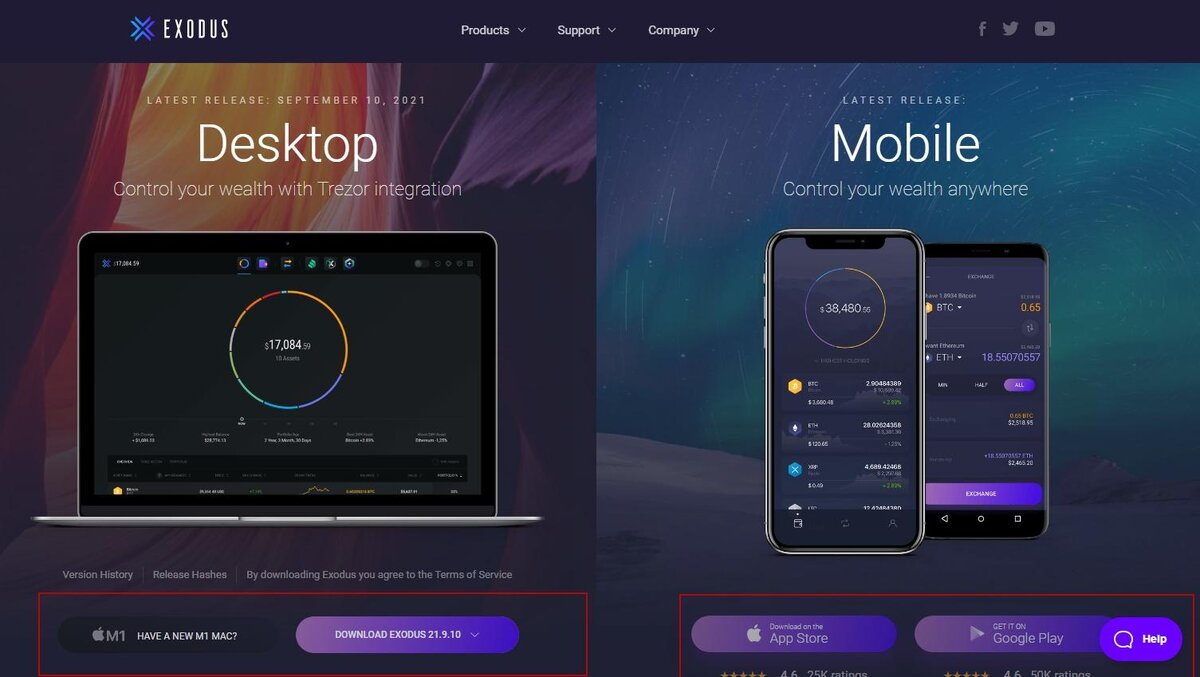
2. Выберите нужную версию для Desktop в зависимости от операционной системы компьютера: Windows App, Mac App или Linux App. Скачать программу на русском языке нельзя, кошелек работает исключительно в англоязычной версии.
3. Запустите установочный файл, который скачали. Появится всплывающее окно с прогрессом установки.
4. Дождитесь, пока длится установка (1-2 минуты). После завершения установки появится уведомление.
Создание нового кошелька Exodus
- После установки на рабочем столе должна появиться иконка с названием Exodus. Нажав на нее, можно запустить программу и войти в кошелек.
- Запустите кошелек. Учтите, что он работает локально на устройстве и не требует регистрации аккаунта. Все доступы к криптовалюте хранятся в зашифрованном виде на жестком диске компьютера, на котором используется кошелек.
Установка пароля
- Зайдите в настройки Settings («Настройки»).
2. Далее выберите вкладку Backup («Восстановление»).
3. Придумайте уникальный и сложный пароль и введите его в поле Password («Пароль»). Пароль нужен для доступа к кошельку, именно на устанавливаемом устройстве, а также для совершения операций. Нажмите на кнопку Next («Далее»).
4. Введите пароль повторно, чтобы убедиться в его корректности. Далее еще раз нажмите на кнопку Next («Далее»).
5. Убедитесь, что экран устройства не просматривается и не попадает в поле зрения камер, затем нажмите кнопку View secret phrase («Посмотреть секретную фразу»).
6. Теперь сохраните сид-фразу из 12 слов – запишите ее на листе бумаги или надежно сохраните любым другим безопасным способом. Наводите курсор поочередно на плитки, чтобы увидеть слова сид-фразы. Обязательно соблюдайте тот же порядок слов – от 1 до 12. Когда сохраните все слова сид-фразы, то вновь нажмите на кнопку Next («Далее»).
7. Сверьте и подтвердите сид-фразу восстановления. Таким образом кошелек проверяет, что сид-фраза успешно сохранена пользователем. Для этого пользователю задают вопрос. В данном случае нас просят выбрать восьмое слово в фразе. Кликайте на то слово из списка, которое соответствует нужному слову из сохраненной сид-фразы. Как только закончите подтверждение, нажмите на кнопку Finish («Закончить»).
8. После нажатия на кнопку Finish («Закончить») появится подтверждение, что теперь во вкладке Backup всегда можно вернуться и поменять пароль или снова посмотреть сид-фразу, для того чтобы ее экспортировать. Теперь можно начинать безопасно работать с кошельком Exodus.
Ввод криптовалюты на кошелек Exodus
- В главном меню приложения вверху нажмите на кнопку-иконку Wallet («Кошелек»).
2. Далее используйте строку поиска, чтобы быстро найти монету или токен, которыми хочется пополнить кошелек. В панели с криптовалютами можно выполнить поиск нужного актива. Кликните на актив, чтобы перейти к следующему пункту инструкции.
3. В инструкции показано, как работать с монетой ETH. Найденная монета ETH была выбрана и добавлена. После клика на нее открывается меню, как видно на скриншоте ниже. Нажмите на кнопку Receive («Получить»).
4. Появится сгенерированный кошельком адрес, отправив на который монеты ETH, можно будет ими пополнить кошелек. Кликаем на кнопку копирования или на сам адрес, чтобы скопировать его в буфер обмена. Далее вставляем скопированный адрес в чат или отправляем человеку, который хочет пополнить кошелек.
Вывод криптовалюты из кошелька Exodus
- В главном меню вверху нажмите на иконку Wallet («Кошелек»). Используйте строку поиска, чтобы быстро найти нужную монету для вывода. Нажмите Send («Отправить»).
- Теперь вставьте адрес в строку, как показано на скриншоте, и обязательно проверьте, что вставленный адрес подлинный – появится галочка справа, как на скриншоте. Введите нужную сумму к отправке. В нижней части окна указана информация о максимальной комиссии и балансе актива после отправки. Подтвердите отправку, нажав на кнопку Send («Отправить»).
3. Подтвердите отправку после повторной проверки данных, нажав на кнопку Send («Отправить»).
4. Появится оповещение об успехе – криптовалюта успешно отправлена с кошелька Exodus.
6. Статус исходящей транзакции теперь можно отслеживать через меню History («История»). Чтобы перейти к истории, нажмите на кнопку в правом верхнем углу окна, как показано на скриншоте. В данном разделе показывается история пополнений (вводов) и отправок (выводов) выбранной криптовалюты.
👉В наших соцсетях много полезной информации и ламповая атмосфера, присоединяйтесь!
Сайт TTM Academy | Telegram | VK | YouTube | VC | Тренинг «Системный трейдинг»
#крипта #криптовалюты #bitcoin #биткоин #blockchain #блокчейн #криптокошелек #Exodus