Приветствую всех читателей и гостей моего канала. Тут я расскажу как установить операционную систему windows с флешки. Приступим к работе: Всем спасибо за внимание, если статья для вас была полезной, поддержите подпиской и лайком)
Приветствую всех читателей и гостей моего канала.
Тут я расскажу как установить операционную систему windows с флешки.
- Для этого потребуется чистая флешка ( не менее 8гб ), скачанный образ винды, и установленная программа UltroISO на ваш пк.
Приступим к работе:
- Первое что нужно сделать - это скачать образ Windows с сайта производителя.
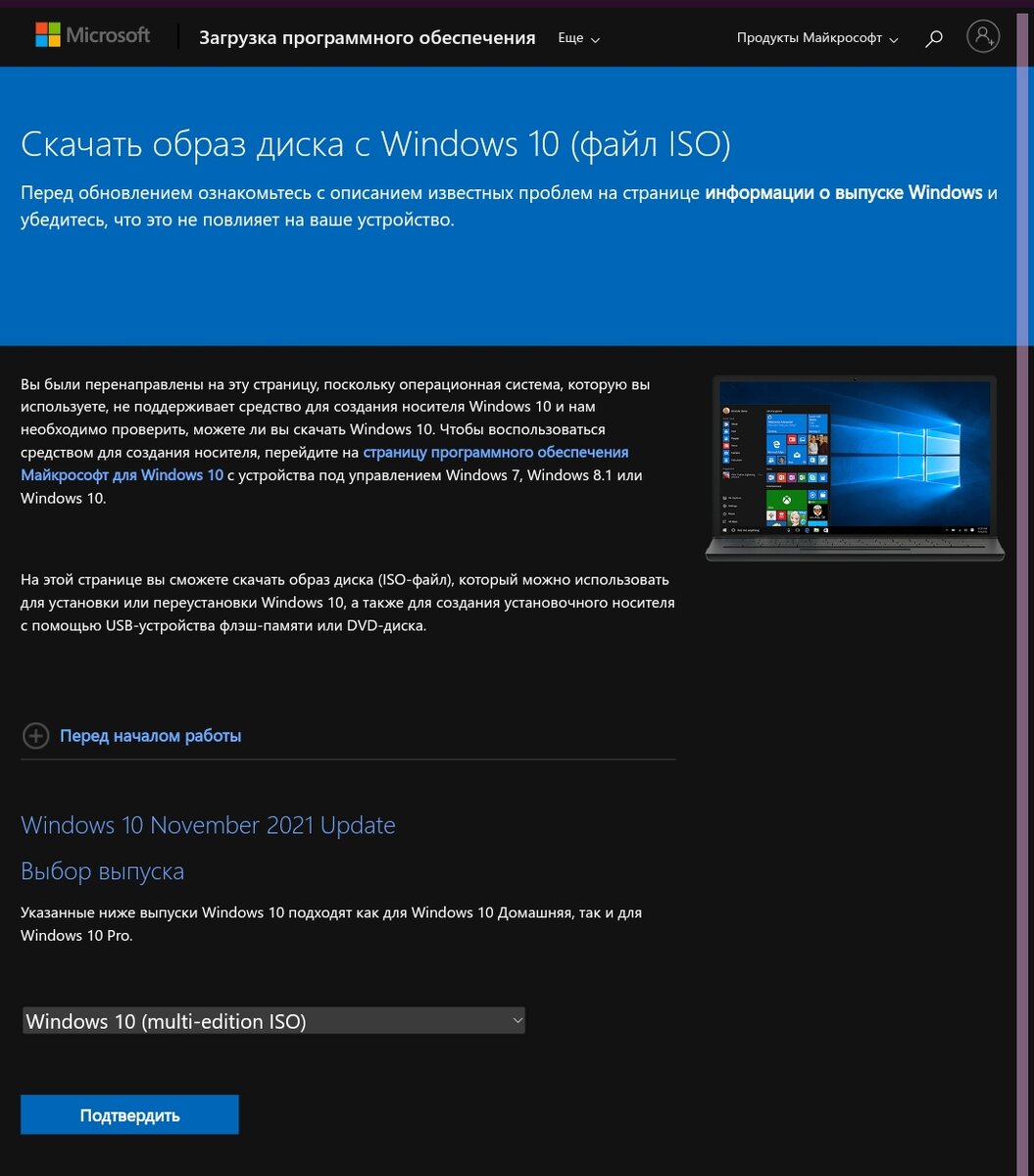
- После того как скачали образ, нужно открыть программу UltraISO, нажать на "файл", выбрать "открыть". Выбираем скачанный образ.
- Далее идём во вкладку "самозагрузка" ищем пункт "записать образ диска", нажимаем на него.
- В открывшемся окне выбираем нашу флешку, (вверху видим какая система будет записываться). После того как всё проверили, можно нажимать "записать". Попросит форматировать флешку, форматируем.
- Вход в Биос на разных материнских платах осуществляется разными способами.
- После успешного входа в Биос, ищем вкладку boot, выбираем приоритет загрузки с флешки. Нажимаем "F10"
- Немного ждём, и видим окно выбора языка, времени и раскладки. Все нужное выбрали, нажимаем "далее", выбираем "полная установка", и тут нужно выбрать на какой раздел установить, (прежде чем устанавливать новую, нужно удалить старую), выбираем и нажимаем "далее".(В процессе установки будет несколько раз перезагружаться).
- На этом установка завершена, настраиваем как надо, и пользуемся).
Всем спасибо за внимание, если статья для вас была полезной, поддержите подпиской и лайком)