В этой статье я расскажу, как закачать музыку на смартфон с компьютера и использовать самую востребованную функцию телефона – проигрывание музыки.
Для того, чтобы скачать музыку с компьютера на телефон, вам нужно подключить ваш телефон к компьютеру. Сделать это можно по-разному, но самый простой способ это воспользоваться кабелем (USB – microUSB) – это шнур от адаптера питания зарядного устройства. Отсоединяем его от адаптера питания зарядного устройства и подключаем один конец к смартфону, второй к компьютеру. При этом на экране включенного смартфона должно появится всплывающее окно, скриншот которого приведён ниже.

Выбираем «разрешить» и файлы с телефона начнут скачиваться на компьютер. Открываем на компьютере окно «Этот компьютер». На мониторе компьютера должна появиться иконка вашего телефона. На скриншоте экрана монитора, приведённом ниже, эту иконку я обвел прямоугольником и указал стрелкой.
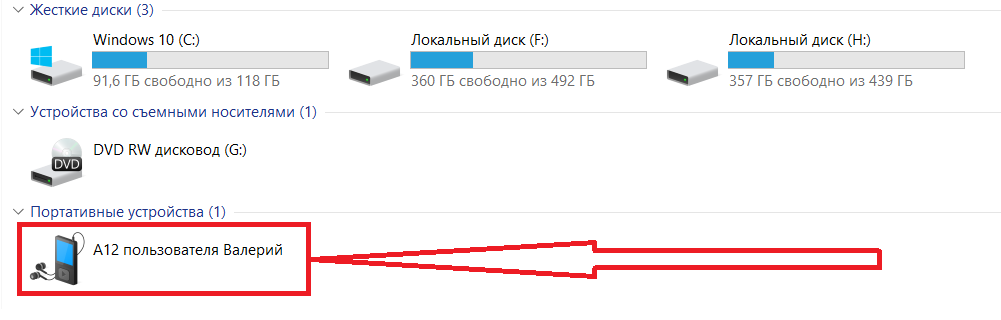
Кликнете два раза по иконке телефона и откройте её. В результате перед вами должно открыться окно, в котором можно открыть карту памяти, подключенную к телефону, и внутреннюю память телефона. Скриншот этого окна представлен ниже.
Для того, чтобы не забивать музыкой внутреннюю память телефона, откройте карту памяти (Card), её иконку я обвёл прямоугольником и указал стрелкой. В открывшемся окне появилось содержимое карты памяти (Card). Скриншот этого окна приведён ниже.
Находим папку, в которую необходимо загрузить песни. Обычно это бывает папка «Sounds» или «Musics». В нашем случае это папка «Musics», на скриншоте я обвёл её прямоугольником и указал на неё стрелкой. Найдите на своем компьютере песни (файлы), которые вы хотите перекинуть на смартфон и выделите их. Чтобы выделить группу файлов, расположенных подряд, щелкните первый из файлов нажмите и удерживайте клавишу Shift, а затем щелкните последний из них. Чтобы выделить несколько несмежных файлов, нажмите и удерживайте клавишу Ctrl и щелкните каждый из файлов, которые нужно выделить.
Правой кнопкой мыши щёлкаем по выделенным файлам. При этом появляется контекстное меню, в котором щелчком левой клавиши мыши выбираем нужный нам пункт «Копировать», при этом происходит перенос всех файлов, выбранных нами в буфер обмена – выделенную память компьютера. Далее левой клавишей мыши открываем папку «Musics» и нажимаем правую кнопку мыши в любом месте на белом фоне. При этом появляется контекстное меню, в котором левой кнопкой выбираем «Вставить» и ожидаем, пока информация из буфера обмена передаётся на смартфон в папку «Musics». Время ожидания зависит от объёма копируемой информации и быстродействия компьютера.
После выполнения указанных действий на вашем смартфоне появится новый медиаконтент, который вы сможете слушать в любое время с помощью стандартного или установленного с Play Market аудиоплеера. Себе на смартфон я установил аудиоплеер «Samsung Music», пользовательский интерфейс которого показан на скриншоте экрана, приведённом ниже.
Samsung Music оптимизирован для андроидного устройства Samsung и обеспечивает мощные функциональные возможности воспроизведения музыки и лучший пользовательский интерфейс. Ключевые особенности: поддерживает воспроизведение различных звуковых форматов, таких как MP3, WMA, AAC, FLAC. В придачу к этому, приложение сразу же обнаружит, импортирует и упорядочит всю музыку в вашем устройстве. Samsung Music имеет все функциональные возможности, что можно пожелать от хорошего музыкального проигрывателя для Android, включая управление через экран блокировки и создание собственных списков воспроизведения. В общем, Samsung Music – превосходный музыкальный проигрыватель с изящным интерфейсом и массой функциональных возможностей.
На этом всё. Спасибо за внимание. Подписывайтесь на канал, ставьте лайки на статьи и видео, пишите комментарии. Вам это ничего не стоит, а мне будет приятно.