
Для чего нужен WSL?
WSL это подсистема Windows для Linux позволяет разработчикам запускать среду GNU/Linux с большинством программ командной строки, служебных программ и приложений непосредственно в Windows без каких-либо изменений и необходимости использовать традиционную виртуальную машину или двойную загрузку.
В моем случае, я использую его для того, чтобы разделить рабочую область от пользовательской. Можно решить этот момент установкой двух систем рядом друг с другом, но зачем, когда есть такой функционал?
И так приступим:
1. Посмотрим какие есть дистрибутивы для установки.
Для этого откроем PowerShell. Зайдем в меню пуск и найдем его во "всех программах" или через поиск.
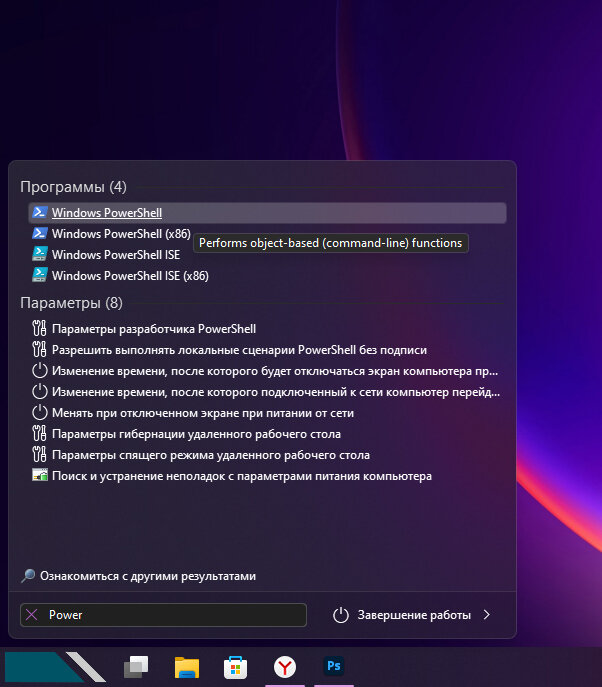
Появится терминал и мы выполняем команду:
wsl --list --online
Мы видим, какие дистрибутивы доступны для установки:
2. Устанавливаем WSL и Ubuntu 20.04 в качестве рабочей области.
Для этого выполним команду в PowerShell:
wsl --install -d Ubuntu-20.04
Начнется установка WSL и Ubuntu 20.04:
По окончанию нам сообщат, что нужно перезагрузиться, что мы делаем.
После перезагрузки появится новый терминал и установка продолжится. По окончанию, нужно создать пользователя. Укажем имя пользователя и введем пароль:
И мы успешно установили WSL на свой компьютер.
3. Обновляем систему.
Выполняем команды в терминале:
sudo apt-get update
и так же вводим пароль для sudo который указывали ранее:
sudo apt-get full-upgrade
В целом уже можно пользоваться WSL, но я установлю ещё Windows Terminal от Microsoft. Это опциональный пункт.
4. Установка Terminal(Опционально).
Перейдем в Microsoft Store, можно так же через поиск в пуске:
Выберем Windows Terminal в Microsoft Store:
Нажимаем получить:
После установки Windows Terminal можно будет открыть через поиск в пуске или закрепить в панели задач:
Открываем терминал, сразу жмем "Открыть параметры":
Меняем "Профиль по умолчанию" на Ubuntu-20.04 и "Приложение терминала по умолчанию" на Терминал Windows и жмем "Сохранить":
Закрываем и открываем Терминал.
Теперь при открытии терминала мы напрямую заходим в наш WSL:
Мы успешно установили WSL на Windows 11 и настроили Терминал для работы.
В следующей статье мы установим и настроим shell Fish для WSL, а так же установим тему для него.
Подписывайтесь на канал.
Пишите свои вопросы, буду рад ответить на них в комментариях.
#программирование #технологии #2022 #Россия #windows #linux #ubuntu #wsl #terminal #наука