В данном руководстве разберем, как добавить Google календарь на панель задач и начальный экран Windows 11 и 10, чтобы был быстрый доступ для планирования и управления задачами.
Пример будет на браузере Chrome, так как календарь используется под учетной записью Google, что делает его лидирующим в использовании календаря, но это также можно сделать и в Edge и Yandex.
Google календарь для Windows
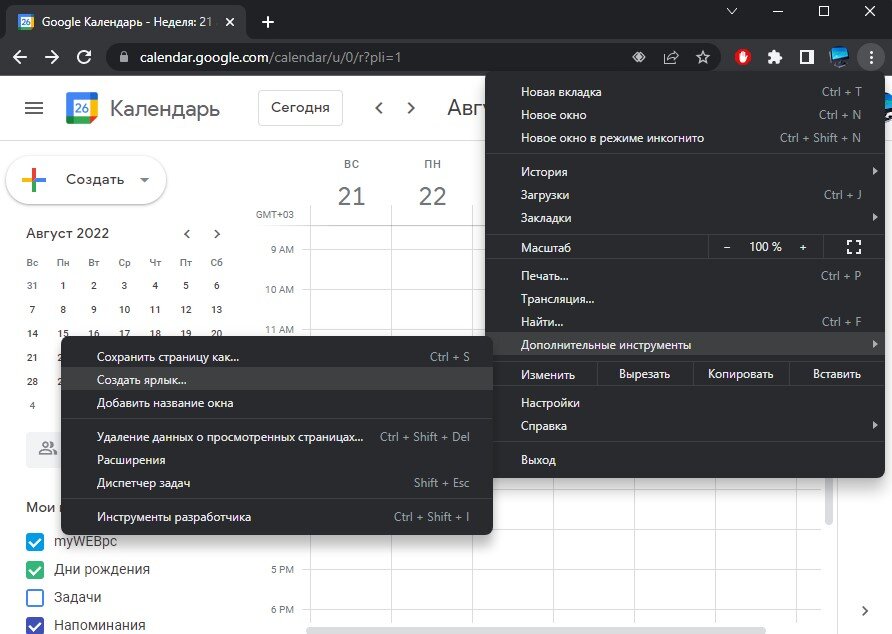
1. Перейдите на официальный сайт Google календаря и нажмите справа сверху войти, чтобы авторизоваться. Далее нажмите справа на троеточие и Дополнительные инструменты > Создать ярлык.
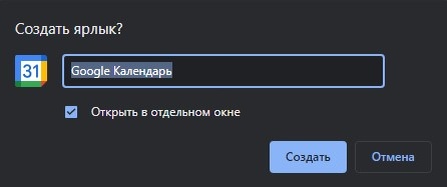
2. В окне по созданию ярлыка установите флажок Открыть в отдельном окне и нажмите Создать.
3. На рабочем столе вы обнаружите ярлык Google календаря, нажмите по нему правой кнопкой мыши и Закрепить на начальном экране, что является тоже удобным способ для использования.
4. Откройте начальный экран и нажмите снова правой кнопкой мыши по календарю Google и выберите Закрепить на панели задач.
#google #календарь #windows #лайфхак