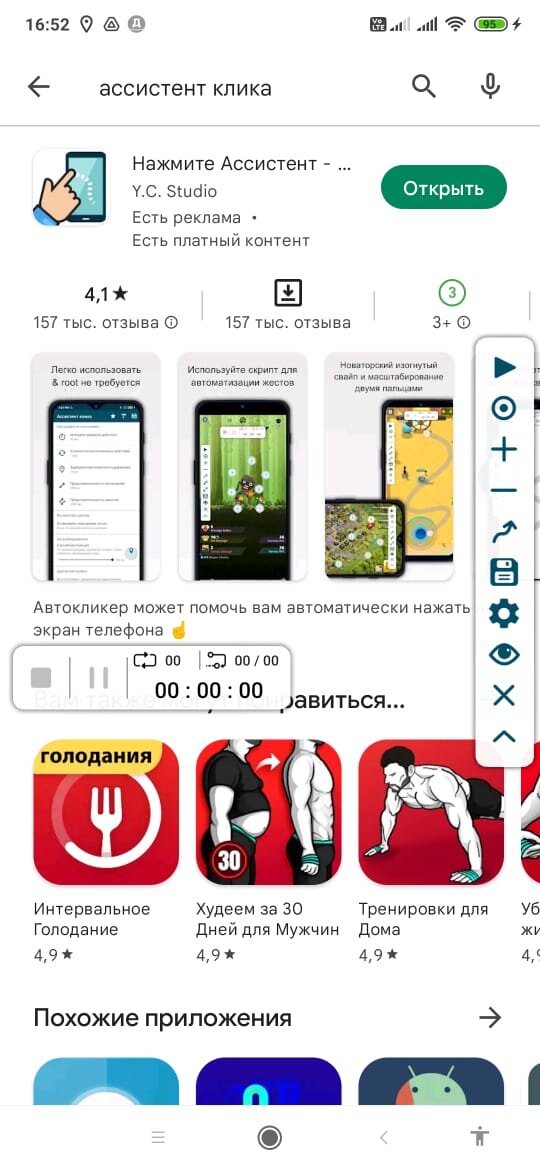
Скачиваем Ассистент Клика на гуглплей
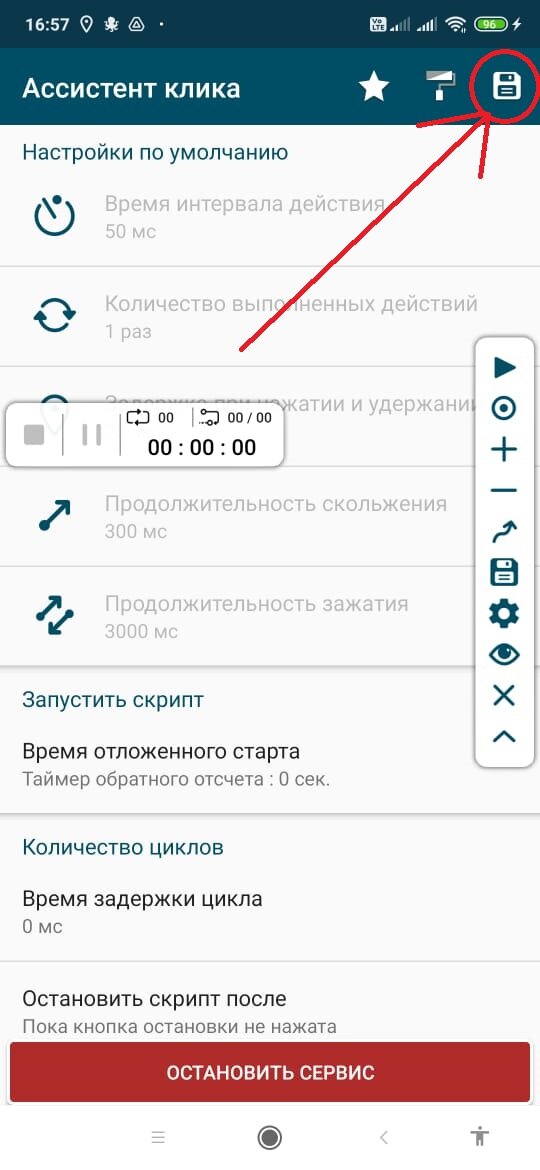
Чтобы залить необходимые макросы, скачиваем их в любую папку, лучше создать специальную и запускаем прогу. Жмём на дискету в верхнем правом углу
Дальше жмём на стрелочку. Прога может выёживаться и предлагать оформить подписку, просто выходим назад и снова жмём стрелочку. Но, если уже загружено три макроса,надо какой-то удалить.
Ищём папку куда скачали и выбираем нужный макрос
Всё, макрос загружен. В бесплатной версии можно загрузить одновременно три макроса.
Как использовать кликер. Запускаем прогу и жмём запустить сервис.
Если появляется такое меню,жмём отмена и снова запустить сервис. Если не запускается, проходим в настройки и даём необходимые разрешения
Сервис запущен, жмём на дискету
Выбираем необходимый макрос, нажав на иконку плей
Открывается макрос, заходим в игру и сверяем расстановку кнопок. Если не совпадают из-за разного разрешения экрана ,раставляем вручную как на скриншоте к макросу. Просто зажимаем кнопку и переносим на нужное место.
Если пришлось переставлять кнопки, то сразу сохраняем, иначе придётся это делать каждый раз. Жмем на дискету и в появившемся меню на эту дискету, дальше, заменить?-ок.
Всё. Можно начинать бить крюки нажав на значок плей.
Рекомендации по использованию. Ставьте автоматическую блокировку экрана минимум 30 секунд. На макросе по сливу кубков, минимум 90 секунд. Яркость экрана лучше убрать на минимум. Чтобы убрать кнопки макроса при использовании, нужно нажать на глаз в меню кликера.